


Zastanawiasz się, jak włączyć polskie znaki na klawiaturze, gdy nagle przestały działać? Klawiatura, która nie pisze polskich liter, to dość powszechny problem. Na szczęście w większości przypadków przywrócenie jej pełnej funkcjonalności jest proste. Niezależnie od tego, czy pracujesz na Windowsie, macOS, czy używasz zaawansowanej klawiatury gamingowej, z tego artykułu dowiesz się, jak kontrolować język klawiatury i już nigdy nie mieć problemu z brakiem polskich znaków.
Z TEGO ARTYKUŁU DOWIESZ SIĘ: |
Znaki diakrytyczne
Znaki diakrytyczne to dodawane do liter symbole graficzne, które modyfikują ich wymowę lub znaczenie. Umożliwiają zapis specyficznych, kluczowych dla danego języka dźwięków. W polskim alfabecie można znaleźć dziewięć liter ze znakami diakrytycznymi: ą, ć, ę, ł, ń, ó, ś, ź, ż. Ich brak może być niezwykle frustrujący, zwłaszcza gdy chcesz szybko napisać ważny tekst.
Rozwiązania tego problemu warto poszukać, zaczynając od najprostszych sposobów, takich jak sprawdzenie i zmiana języka klawiatury, a następnie przejść do bardziej zaawansowanych sposobów, takich jak aktualizacja sterowników, konfiguracja oprogramowania, a także diagnostyka potencjalnych uszkodzeń mechanicznych.
Nieprawidłowy układ klawiatury
Windows
- Na pasku zadań znajdź i wybierz skrót nazwy aktualnego języka, na przykład: ENG, POL, ESP.
- Wybierz właściwy język. Polski (programisty) jest najlepszym wyborem dla języka polskiego.
- Jeśli nie widzisz języka polskiego, kliknij Więcej ustawień klawiatury.
- Kliknij Dodaj język i wybierz język polski z listy.
- Wróć do paska zadań i upewnij się, że wybrany został język polski. Możesz używać skrótów lewy alt + lewy shift lub Windows + spacja, aby zmieniać dostępne języki.
macOS
- Na pasku menu znajdź i kliknij skrót nazwy aktualnego języka, na przykład: EN, PL, ES.
- Wybierz właściwy język. Polski Pro jest najlepszym wyborem dla języka polskiego.
- Jeśli nie widzisz języka polskiego, kliknij Otwórz ustawienia klawiatury.
- Znajdź zakładkę Wprowadzanie tekstu i kliknij przycisk Edycja.
- Kliknij przycisk [+] i wybierz język polski z listy.
- Teraz możesz przełączać języki klawiszem Fn lub klawiszem globu.
-
 3 599 zł
 -
2 499 zł
-
2 899 zł
-
3 699 zł
-
2 799 zł
-
2 499 zł
-
3 649 zł
-
4 399 zł
-
3 499 zł
-
3 999 zł
Nieaktualne sterowniki
Zdarza się, że niedziałanie polskich znaków wynika z błędów ze sterownikami klawiatury. Możesz rozwiązać problem w kilku krokach, sprawdzając ich aktualność i przeprowadzając ponowną instalację. Oto, co zrobić:
- Otwórz Menedżer urządzeń i znajdź Klawiatury.
- Znajdź swoje urządzenie i kliknij dwukrotnie, aby przejść do okna Właściwości.
- Wybierz zakładkę Sterownik i kliknij przycisk Aktualizuj sterownik.
Sprawdź, czy problem został rozwiązany. Jeśli nadal nie masz polskich znaków, spróbuj tego:
- odłącz klawiaturę, podłącz ją ponownie – system powinien zainstalować podstawowy sterownik od nowa;
- po każdej zmianie uruchom ponownie system, by nowe ustawienia zadziałały;
- odwiedź stronę producenta i ręcznie pobierz najnowsze sterowniki dla swojego modelu.
Oprogramowanie producenta, makra i tryb gamingowy
Jeśli ustawienia w oprogramowaniu klawiatury uniemożliwiają użycie polskich znaków, na przykład przez aktywne makra lub tryb gamingowy, problem można rozwiązać poprzez dostosowanie konfiguracji aplikacji sterującej klawiaturą. Wiele modeli, zwłaszcza tych gamingowych, ma własne aplikacje, takie jak Logitech G HUB, Razer Synapse czy Corsair iCUE, które mogą nadpisywać standardowe funkcje klawiszy. Oto, co możesz zrobić w takiej sytuacji:
- otwórz aplikację dostarczoną przez producenta i poszukaj sekcji Ustawienia klawiszy lub Profile;
- włączony tryb gamingowy często blokuje niektóre klawisze (np. AltGr) – znajdź opcję Gaming Mode i wyłącz ją lub odznacz blokadę AltGr;
- jeśli klawisze mają przypisane makra (np. AltGr + C uruchamia sekwencję zamiast wpisywać ć), przejdź do zakładki Makra lub Przypisania klawiszy i usuń niestandardowe ustawienia, przywracając domyślne funkcje;
- sprawdź, czy używasz profilu z niestandardowymi ustawieniami – zmień na domyślny profil lub utwórz nowy bez modyfikacji;
- po wyłączeniu problematycznych opcji zapisz ustawienia w aplikacji, zamknij ją i zrestartuj komputer, by uruchomić zmiany.
-
129,99 zł
-
329 zł
-
319 zł
-
119 zł
-
159,99 zł
-
499 zł
-
44,99 zł
-
499 zł
-
219 zł
-
249 zł
Mechaniczne uszkodzenie klawiatury
Jednym z powodów niedziałania polskich znaków może być fizyczne uszkodzenie klawiatury. Potencjalne przyczyny to zużycie klawiszy, na przykład prawego przycisku alt (AltGr), który jest kluczowy do wpisywania znaków, albo zabrudzenie styków pod klawiszami przez kurz, okruchy czy zalanie.
Uszkodzenie może też wynikać z problemów z kablem, portem USB lub wewnętrznym układem elektronicznym klawiatury. Aby to sprawdzić, podłącz klawiaturę do innego komputera i przetestuj polskie znaki w edytorze tekstu – jeśli nie działają, problem leży po stronie urządzenia. Możesz też użyć narzędzia online do testowania klawiszy (np. KeyTest) lub w systemie Windows otworzyć klawiaturę ekranową i porównać, czy fizyczne naciśnięcia odpowiadają wyświetlanym znakom.
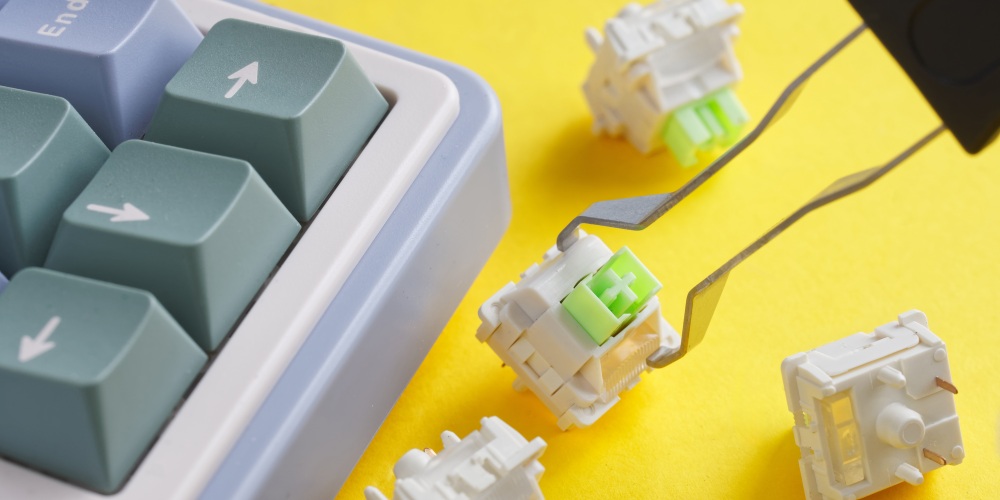
W przypadku klawiatury mechanicznej z funkcją hot swap rozwiązaniem może być wymiana przełączników. Proces ten jest bardzo prosty i wymaga jedynie ściągacza do klawiszy lub małego, płaskiego śrubokrętu do podważenia switchy.
Jeśli jednak klawiatura jest membranowa, naprawa bywa nieopłacalna, a najprostszym wyjściem jest jej wymiana na nową. Przed zakupem warto się upewnić, że nowy model obsługuje polski układ, aby oszczędzić sobie dalszych problemów.
Szybkie kroki do odzyskania polskich znaków
Niedziałające polskie znaki mogą wynikać z prostych błędów konfiguracyjnych, jak zły układ klawiatury, ale też z bardziej złożonych kwestii, takich jak uszkodzenia mechaniczne, nieaktualne sterowniki czy konflikty w oprogramowaniu. Rozwiązywanie problemu warto zacząć od najprostszych kroków (jak sprawdzenie ustawień języka), a w razie potrzeby przejść do diagnostyki sprzętu lub aktualizacji sterowników.
Jeśli twoja klawiatura wymaga wymiany, wybierz model, który zapewni komfort i niezawodność. Sprawdź nasz ranking najlepszych klawiatur bezprzewodowych, aby znaleźć idealne urządzenie do pisania po polsku bez żadnych przeszkód!