


Microsoft Copilot stanowi wsparcie AI podczas korzystania z komputera z systemem Windows. Pomaga wykonywać codzienne zadania, wyszukiwać informacje i sprawniej obsługiwać komputer. Sprawdź, jak działa Copilot w Windows, czym różni się od Microsoft 365 Copilot i czy wymaga komputera Copilot+ PC.
Copilot jako wsparcie AI w Windows – co to znaczy?
Microsoft Copilot to asystent AI, który wspiera użytkownika podczas pracy w Windows. Pomaga znaleźć dokument, zrozumieć komunikat, przygotować tekst lub dotrzeć do potrzebnego ustawienia. Nie zastępuje systemu ani używanych programów, lecz ułatwia wykonywanie codziennych zadań na komputerze.
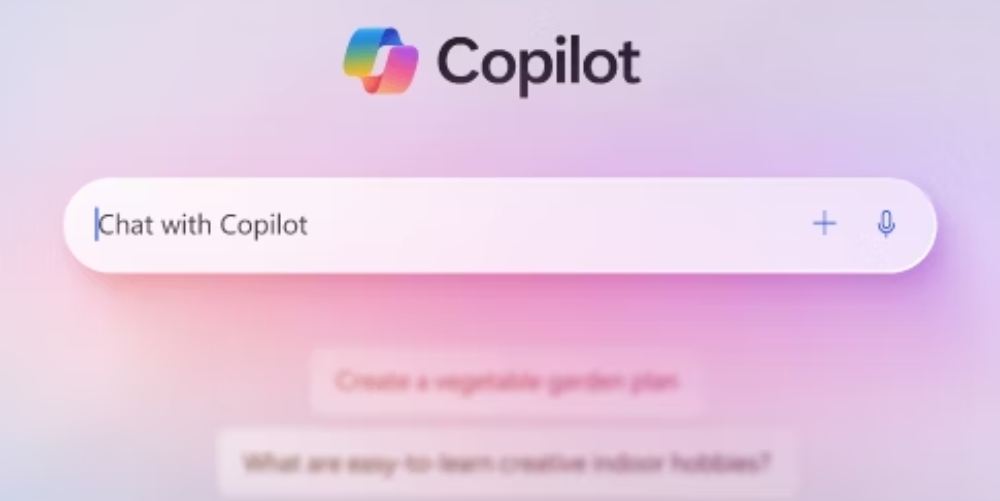
Copilot jest dostępny na stronie Copilot.com, urządzeniach mobilnych oraz w aplikacji dla Windows. Wersja przeznaczona na komputer oferuje dodatkowe funkcje związane z systemem. Po zalogowaniu na konto Microsoft zyskujesz m.in. dostęp do historii rozmów i możesz kontynuować pracę na innym urządzeniu.
Copilot – podobnie jak inne popularne czaty AI – sprawdza się także jako rozmówca i źródło uporządkowanych informacji. Możesz prowadzić z nim konwersację tekstową lub głosową niezwiązaną bezpośrednio z obsługą systemu. Asystent odpowiada na pytania, wyjaśnia trudne zagadnienia, porównuje rozwiązania i rozwija temat na podstawie kolejnych poleceń.

W czym Copilot pomaga użytkownikowi Windows?
Copilot przydaje się zwłaszcza wtedy, gdy wiesz, jaki efekt chcesz osiągnąć, ale nie znasz nazwy funkcji, lokalizacji pliku lub kolejnych kroków. Najważniejsze zastosowania Copilota w Windows znajdziesz w tabeli.
Copilot w Windows – przykładowe zadania i polecenia
| Obszar | Jak pomaga Copilot | Przykład polecenia |
|---|---|---|
| Pliki | wyszukuje lokalne dokumenty i materiały zsynchronizowane z OneDrive | Znajdź pliki PDF zapisane w tym tygodniu |
| Dokumenty | streszcza tekst, wypisuje najważniejsze dane i odpowiada na pytania dotyczące pliku | Podsumuj raport i wypisz wszystkie terminy |
| Ustawienia | wskazuje odpowiednią opcję w Windows i objaśnia kolejne kroki | Pomóż mi ograniczyć powiadomienia podczas pracy |
| Ekran | analizuje zrzuty oraz udostępnione okno aplikacji lub przeglądarki | Wyjaśnij ten komunikat błędu i podpowiedz, co zrobić |
| Treści | pisze, skraca, poprawia i porządkuje przesłane materiały | Skróć tekst do 1000 znaków, ale zachowaj wszystkie liczby |
| Informacje | odpowiada na pytania, wyjaśnia pojęcia i porównuje rozwiązania | Wyjaśnij prostym językiem, czym pamięć RAM różni się od dysku |
| Strony internetowe | otwiera strony w panelu rozmowy i za zgodą użytkownika analizuje treści | Porównaj informacje przedstawione na stronach otwartych w tej rozmowie |
| Obrazy | generuje grafiki na podstawie opisu użytkownika | Stwórz minimalistyczną ilustrację domowego biura w jasnych kolorach |
Znajduje pliki i analizuje dokumenty
Copilot może wyszukiwać pliki według nazwy, formatu, przybliżonego czasu utworzenia lub tematu. Obejmuje to również materiały z OneDrive zsynchronizowane z urządzeniem. Po odnalezieniu dokumentu możesz poprosić asystenta o jego podsumowanie, wskazanie najważniejszych liczb albo zebranie terminów. Funkcja odczytu obsługuje między innymi pliki DOCX, XLSX, PPTX, TXT, PDF i JSON.
Pomaga odnaleźć ustawienia Windows
Nie musisz pamiętać dokładnej nazwy funkcji ani wiedzieć, gdzie w Windows znajduje się potrzebna opcja. Wystarczy, że wpiszesz lub wypowiesz polecenie, np. pomóż mi włączyć tryb ciemny, powiększyć tekst albo ograniczyć powiadomienia. Copilot wskaże odpowiednie ustawienie i objaśni kolejne kroki. Część zmian trzeba zatwierdzić ręcznie, dzięki czemu zachowujesz kontrolę nad konfiguracją komputera.
Analizuje ekran i wyjaśnia komunikaty
Do rozmowy możesz dołączyć zrzut całego ekranu lub wybranego fragmentu. Asystent wyjaśni widoczny komunikat i zaproponuje sposób rozwiązania problemu. Po uruchomieniu Copilot Vision możesz również udostępnić ekran albo wybrane okno aplikacji i otrzymywać głosowe wskazówki dotyczące widocznej zawartości.
Pisze, porządkuje i tworzy
Copilot przygotuje wstępną wersję wiadomości, opisu, planu prezentacji lub listy zadań. Przesłany materiał skróci, przetłumaczy, uporządkuje albo dopasuje do wskazanego odbiorcy. W poleceniu warto podać oczekiwaną długość, styl i informacje, które trzeba zachować. Asystent może też generować obrazy na podstawie twoich wytycznych.
-
 Z KODEM-20 zł359 złNajniższa cena z 30 dni przed obniżką: 379 złCena bez kodu: 379 złCena promocyjna z kodem: REW041026311026C1(obowiązuje do 31.10.2026 do 23:45)
 -
599 zł
-
369,99 zł
-
469,99 zł
-
649,99 zł
-
999 zł
-
1 299 zł
-
629 zł
-
429,99 zł
-
559,99 zł
Jak uruchomić Copilot na komputerze z Windows 11?
Na nowych komputerach z systemem Windows 11 aplikacja Copilot powinna być zainstalowana domyślnie. Jeśli jej brakuje, pobierz program ze sklepu Microsoft Store.
Zainstalowaną aplikację uruchomisz na jeden z czterech sposobów:
- z menu Start lub za pomocą ikony przypiętej do paska zadań;
- klawiszem Copilot na zgodnej klawiaturze;
- skrótem Windows + C – zależnie od ustawień;
- angielską komendą Hey, Copilot, jeśli funkcja została włączona w ustawieniach aplikacji. A dalszą rozmowę możesz prowadzić po polsku.
Brak osobnego klawisza nie ogranicza dostępu do programu. Większość funkcji wymaga internetu, ponieważ polecenia są przetwarzane w chmurze.
Jak skutecznie korzystać z Copilota?
Copilot nie czyta w myślach. Im dokładniej opiszesz zadanie, tym mniej poprawek będzie wymagała odpowiedź. W poleceniu podaj:
- cel i informacje, które trzeba uwzględnić;
- odbiorcę oraz oczekiwany styl;
- długość i formę odpowiedzi;
- elementy, których asystent nie powinien zmieniać.
Zamiast: Napisz wiadomość, wpisz: Napisz uprzejmą wiadomość do sprzedawcy z pytaniem o termin dostawy. Maksymalnie cztery zdania. Jeśli wynik jest zbyt ogólny, doprecyzuj polecenie – nie musisz rozpoczynać nowej rozmowy.
Copilot, Microsoft 365 Copilot i Copilot+ PC – różnice
Microsoft Copilot jest ogólnym asystentem AI dostępnym między innymi w przeglądarce i aplikacji dla Windows. Wersja komputerowa oferuje dodatkowe funkcje związane z plikami, ekranem i ustawieniami systemu.
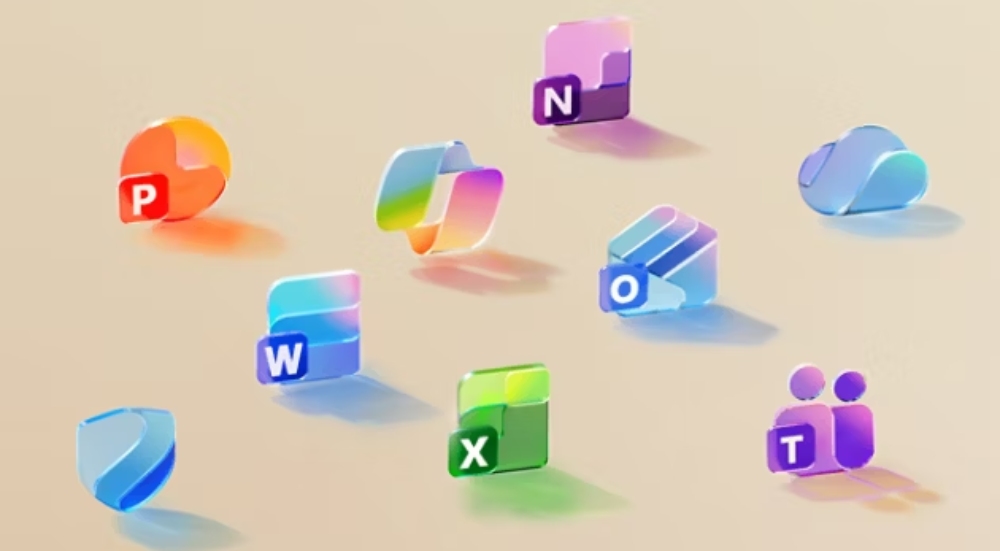
Microsoft 365 Copilot współpracuje z aplikacjami pakietu Microsoft 365. Zależnie od planu może np. opracować dokument w Wordzie, przeanalizować dane w Excelu, stworzyć prezentację w PowerPoincie lub podsumować spotkanie na Teamsach. Rozszerzone funkcje mogą wymagać płatnej subskrypcji albo licencji firmowej.
Copilot+ PC nie jest aplikacją, lecz kategorią komputerów wyposażonych w wydajny układ NPU (Neural Processing Unit), czyli procesor przeznaczony do obsługi zadań związanych ze sztuczną inteligencją. Takie urządzenia oferują dodatkowe funkcje AI w Windows 11 i mogą wykonywać część obliczeń bezpośrednio na komputerze. Do rozmowy z Copilotem, tworzenia tekstów czy analizowania obrazów nie potrzebujesz jednak sprzętu Copilot+ PC.
Prywatność i bezpieczeństwo danych – o czym warto pamiętać
Podczas korzystania z Copilota stosuj podobne zasady ostrożności jak w przypadku innych asystentów AI. Nie wpisuj haseł, numerów dokumentów ani danych kart płatniczych i unikaj przesyłania poufnych plików. Przed udostępnieniem ekranu sprawdź też, czy nie widać na nim prywatnej korespondencji lub danych logowania.
Jeśli chcesz korzystać z dokumentów służbowych, najpierw sprawdź zasady obowiązujące w firmie. Udostępniaj ekran i włączaj mikrofon tylko wtedy, gdy są potrzebne do wykonania zadania. W ustawieniach Copilota możesz również kontrolować dostęp funkcji wyszukiwania i odczytu do plików zapisanych na komputerze.
Czy warto korzystać z Copilota w Windows?
Copilot jest przydatny przede wszystkim osobom, które regularnie pracują z dokumentami, wyszukują informacje lub potrzebują pomocy w obsłudze Windows. Może przyspieszyć proste i powtarzalne zadania, ale nie przejmuje pełnej kontroli nad komputerem ani nie zastępuje oceny użytkownika. Najlepiej traktować go jak pomocnika w pracy biurowej, nauce i organizowaniu prywatnych spraw.
FAQ – najczęściej zadawane pytania
Czy Microsoft Copilot jest darmowy?
Tak, podstawowa wersja Microsoft Copilot jest dostępna bezpłatnie. Płatne plany Microsoft 365 zapewniają wyższe limity oraz dostęp do wybranych funkcji, takich jak Copilot Vision lub integracja z aplikacjami Microsoft 365.
Czy Copilot działa po polsku?
Tak, rozumie polskie polecenia i odpowiada po polsku. Przy specjalistycznych treściach warto sprawdzić terminologię.
Czy Copilot działa bez internetu?
Większość funkcji Copilota wymaga połączenia z internetem. Wybrane rozwiązania dostępne na komputerach Copilot+ PC mogą działać lokalnie.
Czy do używania Copilota potrzebny jest Copilot+ PC?
Nie. Copilot działa również na standardowych komputerach z Windows. Sprzęt Copilot+ PC jest wymagany tylko przez wybrane funkcje AI działające lokalnie.
Czy Copilot może zmieniać ustawienia Windows?
Copilot wskaże odpowiednią opcję i objaśni kolejne kroki. Zmianę ustawienia możesz zatwierdzić samodzielnie.
Czy Copilot i ChatGPT to to samo?
Nie, to osobne usługi. Różnią się funkcjami, planami i integracjami, choć Copilot może korzystać z modeli opracowanych przez OpenAI.