


.webp)
Huawei MatePad Air na pierwszy rzut oka wygląda jak tablet stworzony przede wszystkim do multimediów, ale producent daje mu znacznie więcej możliwości. Duży ekran można wykorzystać również do pracy, nauki, robienia notatek czy rysowania, a świetnie pomagają w tym klawiatura i M-Pencil Pro. Sprawdziłam, jak MatePad Air radzi sobie w praktyce i w jakich zastosowaniach wypada najlepiej.
Smukły i lekki – nazwa Air nie jest przypadkowa
Huawei MatePad Air ma 12-calowy ekran, a więc zdecydowanie nie należy do małych tabletów. Waży około 509 g, a jego obudowa ma około 5,3 mm grubości. Na uwagę zasługują też bardzo wąskie, 4,6-milimetrowe ramki.
Do testów dostałam Huawei MatePad Air razem z klawiaturą oraz rysikiem Huawei M-Pencil Pro. Pozwala to wykorzystać znacznie więcej możliwości urządzenia niż sam tablet. Z całego zestawu korzystałam przez około tydzień, zarówno w domu, jak i poza nim, sprawdzając go podczas pracy, przeglądania internetu, oglądania filmów, robienia notatek i rysowania.
.jpg)
Urządzenie bez większego problemu mogłam wrzucić do torby i zabrać ze sobą. Oczywiście 12-calowy tablet po dłuższym trzymaniu w jednej dłoni zaczyna ciążyć, ale podczas normalnego użytkowania jego masa mi nie przeszkadzała. Obudowę wykonano z metalu i całość sprawia bardzo dobre wrażenie. Producent deklaruje również o 17% większą odporność na zginanie względem poprzedniej generacji.
Podoba mi się wykończenie obudowy. Nie jest zupełnie jednolite – Huawei wykorzystuje mikę, która nadaje powierzchni delikatnie perłowy efekt i powoduje, że jej wygląd nieco się zmienia w zależności od kąta padania światła.
OLED PaperMatte to największy atut MatePada Air
Ekran jest zdecydowanie jednym z tych elementów, które zrobiły na mnie najlepsze wrażenie.
Huawei MatePad Air został wyposażony w 12-calowy panel OLED PaperMatte o rozdzielczości 2800 × 1840 px. Czerń jest głęboka, kolory prezentują się bardzo dobrze, a wysoka rozdzielczość sprawia, że tekst i drobne elementy interfejsu pozostają ostre. Do tego dochodzi odświeżanie do 144 Hz, dzięki któremu przewijanie stron czy poruszanie się po systemie wygląda bardzo płynnie.
-
 PROMOCJA-500 zł3 299 złNajniższa cena z 30 dni przed obniżką: 3 799 złCena bezpośrednio przed obniżką: 3 799 zł(Cena promocyjna obowiązuje do 04.10.2026)
 -
PROMOCJA-500 zł3 299 złNajniższa cena z 30 dni przed obniżką: 3 799 złCena bezpośrednio przed obniżką: 3 799 zł(Cena promocyjna obowiązuje do 04.10.2026)
Bardzo odpowiadają mi również proporcje ekranu. W MatePadzie Air wyświetlacz jest wyższy niż w typowych panoramicznych tabletach i dzięki temu świetnie się sprawdza podczas przeglądania stron internetowych, czytania dokumentów czy pracy.
Najciekawsza pozostaje dla mnie powierzchnia PaperMatte. Matowe wykończenie ogranicza refleksy i różnicę widać nie tylko podczas korzystania z tabletu na zewnątrz. Wystarczy usiąść przy oknie albo postawić urządzenie przy lampce. Na typowym błyszczącym ekranie światło potrafi skutecznie przeszkadzać, natomiast tutaj odbicia są zdecydowanie mniej dokuczliwe.
.jpg)
Ma to znaczenie przy dłuższym korzystaniu z urządzenia, bo nie trzeba bez przerwy zmieniać kąta ustawienia ekranu. Huawei zastosował również tryb komfortu dla oczu filtrujący niebieskie światło oraz tryb e-book, który może wyświetlać treści w kolorze, czerni lub bieli. Jeśli zależy ci na jeszcze większym ekranie i chcesz zobaczyć, co Huawei oferuje w bardziej zaawansowanym modelu, sprawdź także test Huawei MatePad Pro Max.
M-Pencil Pro i PaperMatte dobrze do siebie pasują
Matowa powierzchnia ekranu ma jeszcze jedną zaletę, którą najlepiej zauważyłam po sięgnięciu po Huawei M-Pencil Pro. Rysik jest naprawdę czuły i działa bardzo precyzyjnie. Podczas pisania kreska pojawia się praktycznie od razu pod końcówką, bez irytującego wrażenia, że próbuje nadążyć za dłonią. Po prostu wychodzi to naturalnie. Warto też wspomnieć, że Huawei M-Pencil Pro obsługuje wymienne końcówki przeznaczone do różnych zastosowań – malowania, precyzyjnego notowania i pisania.
Rysik Huawei reaguje też na siłę nacisku, co szczególnie dobrze sprawdza się podczas rysowania w GoPaint. Do tego obsługuje gesty i przycisk funkcyjny, więc nie służy wyłącznie do pisania czy szkicowania. Jednym kliknięciem można uruchomić Huawei Notes lub inną wybraną aplikację. Niby drobiazg, ale przy częstym notowaniu się przydaje.
.jpg)
Ciekawą opcją jest wykorzystanie rysika podczas prezentacji – można za jego pomocą zmieniać slajdy bez sięgania do tabletu. Ja jednak najczęściej korzystałam z niego do robienia notatek i właśnie tutaj połączenie dużego ekranu PaperMatte z precyzyjnym rysikiem podobało mi się najbardziej.
Klawiatura, czyli MatePad w roli laptopa
Klawisze są odpowiednio duże i rozmieszczone w sposób, który nie wymaga długiego przyzwyczajania. Akcesorium łączy się z tabletem przez styki POGO i wykorzystuje NearLink, więc nie trzeba go osobno parować przez Bluetooth ani pamiętać o ładowaniu.
.jpg)
Sama klawiatura pełni jednocześnie funkcję etui ochronnego i podstawki. Na biurku całość tworzy stabilne, niewielkie stanowisko do pracy, a z zestawu mogłam korzystać również na kolanach, chociaż musiałam uważać. Zakres regulacji kąta ustawienia ekranu nie jest jednak zbyt duży, a klawiatura jest na stałe połączona z tylną częścią etui, więc po jej odłożeniu tablet trzeba wyjąć również z osłony.
Najbardziej brakuje mi tutaj touchpada. Bez niego podczas pracy nadal trzeba regularnie sięgać do ekranu albo skorzystać z osobnej myszy. Nie przekreśla to wygody pisania, ale sprawia, że MatePad z klawiaturą nie daje jeszcze takiej swobody obsługi jak klasyczny laptop.
Duża bateria i szybkie ładowanie
W bardzo cienkiej obudowie tabletu Huawei zmieścił się akumulator o pojemności 10 100 mAh. To już samo w sobie wygląda dobrze, ale równie ważne jest ładowanie z mocą do 66 W. Producent deklaruje do 16 godzin lokalnego odtwarzania filmów oraz do 10 godzin streamingu materiałów HDR.
W moim przypadku MatePad Air wytrzymywał około 2–3 dni normalnego użytkowania. Korzystałam w tym czasie z YouTube'a, przeglądarki, poczty i pracy z tekstem, osiągając łącznie około 8–9 godzin aktywnego ekranu. Przy intensywniejszym korzystaniu ładowarki trzeba oczywiście szukać wcześniej, ale akumulator 10 100 mAh bardzo dobrze się sprawdza.
Do tego ładowanie z mocą 66 W pozwala szybko uzupełnić energię – pełne ładowanie zajęło około półtorej godziny.
Optymalna wydajność urządzenia
Za działanie MatePada Air odpowiada procesor Kirin T93C, któremu towarzyszy 12 GB RAM. Na pliki i aplikacje mamy 256 GB pamięci wewnętrznej, a w razie potrzeby tablet może wykorzystać dodatkowe 8 GB pamięci wirtualnej. W codziennym użytkowaniu taki zestaw sprawdził się bardzo dobrze. Aplikacje uruchamiają się sprawnie, przechodzenie między nimi jest płynne, a praca z kilkoma programami jednocześnie nie sprawia MatePadowi większego problemu.
-
PROMOCJA-100 zł1 199 złNajniższa cena z 30 dni przed obniżką: 1 299 złCena bezpośrednio przed obniżką: 1 299 zł(Cena promocyjna obowiązuje do 05.09.2026)
-
1 899,99 zł
-
PROMOCJA-300 zł1 999 złNajniższa cena z 30 dni przed obniżką: 2 299 złCena bezpośrednio przed obniżką: 2 299 zł(Cena promocyjna obowiązuje do 05.09.2026)
-
PROMOCJA-300 zł1 999 złNajniższa cena z 30 dni przed obniżką: 2 299 złCena bezpośrednio przed obniżką: 2 299 zł(Cena promocyjna obowiązuje do 05.09.2026)
-
PROMOCJA-100 zł1 899 złNajniższa cena z 30 dni przed obniżką: 1 999 złCena bezpośrednio przed obniżką: 1 999 zł(Cena promocyjna obowiązuje do 05.09.2026)
-
PROMOCJA-500 zł5 999 złNajniższa cena z 30 dni przed obniżką: 6 499 złCena bezpośrednio przed obniżką: 6 499 zł(Cena promocyjna obowiązuje do 04.10.2026)
-
PROMOCJA-500 zł4 999 złNajniższa cena z 30 dni przed obniżką: 5 499 złCena bezpośrednio przed obniżką: 5 499 zł(Cena promocyjna obowiązuje do 04.10.2026)
-
PROMOCJA-100 zł1 899 złNajniższa cena z 30 dni przed obniżką: 1 999 złCena bezpośrednio przed obniżką: 1 999 zł(Cena promocyjna obowiązuje do 05.09.2026)
-
2 199 zł
-
1 899,99 zł
Huawei zastosował komorę parową i grafitowy system chłodzenia 3D, którego zadaniem jest sprawne odprowadzanie ciepła podczas większego obciążenia. Podczas zwykłego korzystania nie zauważyłam też, żeby tablet robił się wyraźnie ciepły. Dopiero przy dłuższym i bardziej wymagającym użytkowaniu można odczuć lekkie nagrzewanie obudowy w jej górnej części. Nie jest ono jednak na tyle duże, żeby przeszkadzało podczas trzymania urządzenia w dłoniach.
.jpg)
Przydatne aplikacje i funkcje AI
MatePad Air działa pod kontrolą HarmonyOS 4.3, który podczas testów działał płynnie i sprawnie reagował na dotyk. Huawei oferuje też własne aplikacje, m.in. GoPaint oraz Huawei Notes – obie są naprawdę świetne, proste w obsłudze i bardzo intuicyjne. Dostępna jest również Filmora do edycji wideo, choć nie korzystałam z niej na tyle długo, żeby rzetelnie ocenić jej możliwości.
.jpg)
Warto też wspomnieć o ciekawych funkcjach wykorzystujących AI. Rozpoznawanie pisma odręcznego podczas moich testów radziło sobie naprawdę dobrze. Jest też Inteligentny korepetytor, który ma pomagać w nauce i prowadzić krok po kroku przez rozwiązywanie zadań.
Na pokładzie znalazła się również Celia, czyli asystent Huawei, który obsługuje język polski. Dzięki niemu mogłam głosowo wykonywać część czynności na tablecie, więc przydał się, gdy nie chciałam odrywać rąk od tego, co akurat robiłam. To raczej dodatek niż jedna z kluczowych funkcji MatePada, ale dobrze uzupełnia cały ekosystem Huawei.
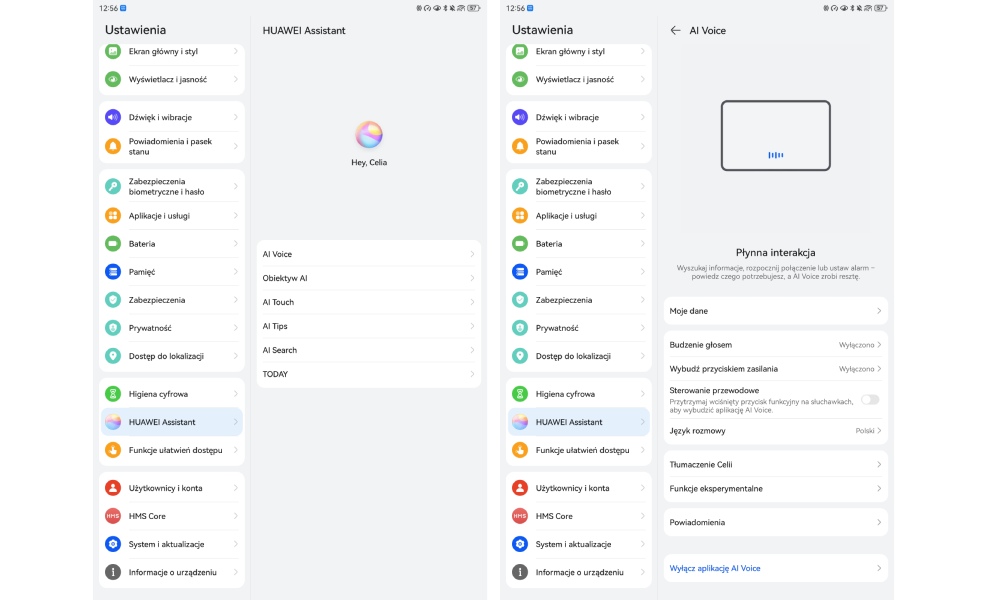
Trzeba też pamiętać, że usługi Google nie są dostępne na urządzeniach Huawei w standardzie, jednak nie oznacza to rezygnacji z popularnych aplikacji. Wiele z nich znajdziesz bezpośrednio w AppGallery, a w przypadku aplikacji wymagających środowiska Google urządzenie może zaproponować instalację usługi pomocniczej microG. Zapewnia ona dostęp do usług Google potrzebnych do działania kompatybilnych aplikacji.
Dodatkowo za pomocą aplikacji GBox można rozszerzyć możliwości AppGallery o dostęp do Google Play i korzystać z jeszcze większej liczby aplikacji. Przed zakupem warto jedynie sprawdzić dostępność i sposób instalacji tych, z których korzystasz najczęściej.
Dobry dźwięk i praktyczne aparaty
Naprawdę pozytywnie wypada dźwięk. MatePad Air ma sześć głośników z Huawei Sound. Jak na tak cienką konstrukcję gra naprawdę dobrze. Brzmienie jest głośne i przestrzenne, a podczas oglądania filmu czy materiałów na YouTube nie miałam potrzeby sięgania po słuchawki.
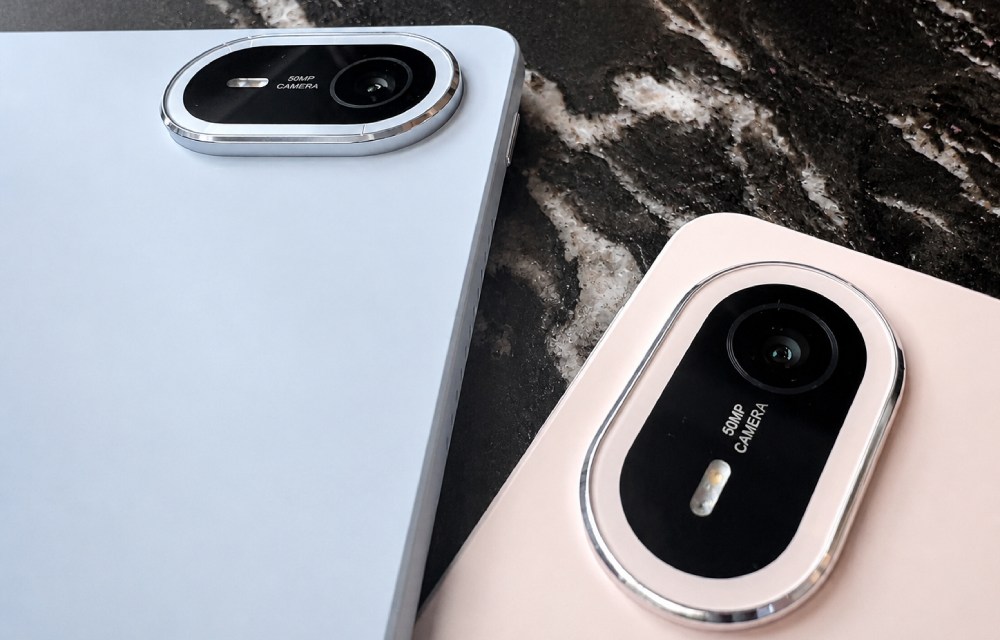
Na koniec pozostają aparaty. Z tyłu znajduje się jednostka 50 Mpix, a z przodu 12 Mpix. Główny aparat traktowałabym przede wszystkim użytkowo – można szybko zrobić zdjęcie dokumentu, zeskanować kartkę czy sfotografować notatki z tablicy.
Czy polecam Huawei MatePad Air?
Jeżeli szukasz przede wszystkim sprzętu do nauki, pracy z dokumentami, robienia notatek, rysowania, przeglądania internetu i multimediów, Huawei MatePad Air ma sporo do zaoferowania. Szczególnie w zestawie z klawiaturą i M-Pencil Pro.
Na uczelni można wykorzystać go do notowania i pracy z materiałami, a w podróży do odpisania na wiadomości, poprawienia dokumentu czy przygotowania tekstu. Po odłączeniu klawiatury znów staje się urządzeniem do przeglądania internetu, oglądania filmów czy rysowania. I chyba właśnie w tej roli MatePad Air wypada najlepiej – jako lekki, bardzo mobilny sprzęt, który w zależności od potrzeb może być tabletem do rozrywki, cyfrowym notatnikiem albo niewielkim stanowiskiem do pracy.
- Rozdzielczość 2800 × 1840 px i odświeżanie do 144 Hz
- Metalowa, dobrze wykonana obudowa
- Bardzo dobre połączenie PaperMatte + M-Pencil Pro do notowania i rysowania
- Duży akumulator 10 100 mAh
- Szybkie ładowanie 66 W
- Dobra wielozadaniowość i praca w kilku oknach
- 6 głośników i bardzo dobry dźwięk
- Aplikacje do twórczej pracy, m.in. GoPaint
- Brak natywnych aplikacji Google może być problemem
- 12 cali i 509 g to sporo, jeśli tablet ma być długo obsługiwany jedną ręką
- Brak touchpada w dołączonej klawiaturze
-
PROMOCJA-219,99 zł4 999 złNajniższa cena z 30 dni przed obniżką: 5 218,99 złCena bezpośrednio przed obniżką: 5 218,99 zł(Cena promocyjna obowiązuje do 05.09.2026)
-
Z KODEM-119,01 zł2 179,99 złNajniższa cena z 30 dni przed obniżką: 2 299 złCena bez kodu: 2 299 złCena promocyjna z kodem: RGFL2807030826AA(obowiązuje do 05.09.2026 do 23:45)
-
5 499 zł
-
6 999 zł
-
6 680,54 zł
-
Z KODEM-119,01 zł2 179,99 złNajniższa cena z 30 dni przed obniżką: 2 299 złCena bez kodu: 2 299 złCena promocyjna z kodem: RGFL2807030826AA(obowiązuje do 05.09.2026 do 23:45)
-
Z KODEM-179,01 zł3 319,99 złNajniższa cena z 30 dni przed obniżką: 3 499 złCena bez kodu: 4 296,96 złCena promocyjna z kodem: RGFL2807030826A1(obowiązuje do 05.09.2026 do 23:45)