


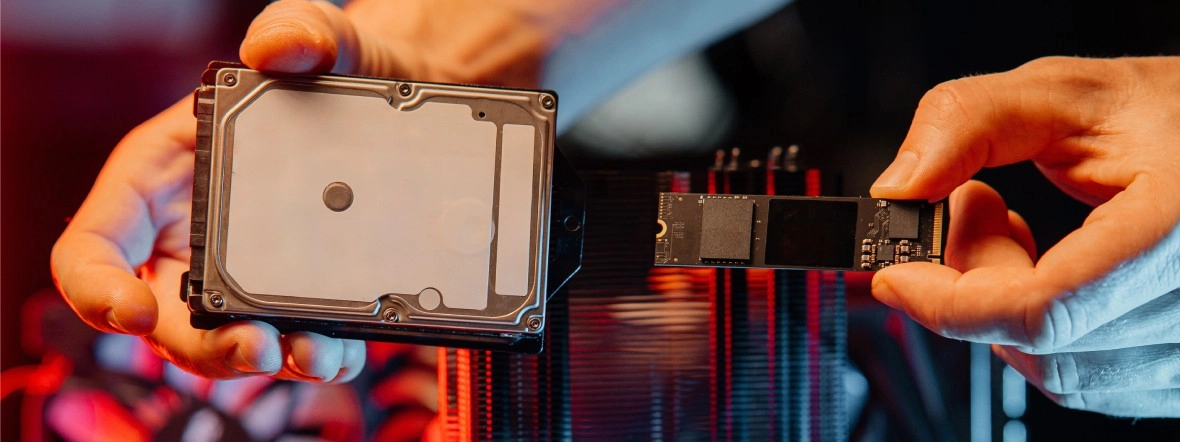
Dysk SSD to nośnik pamięci półprzewodnikowej, który przechowuje dane na układach Flash zamiast na obracających się talerzach. Brak ruchomych elementów sprawia, że zapewnia kilkukrotnie szybszy odczyt i zapis plików niż tradycyjny dysk HDD, a przy tym pracuje całkowicie bezgłośnie. Osoby zastanawiające się, co to dysk SSD i co oznacza ten skrót, zyskują natychmiastowy start systemu i sprawne działanie aplikacji.
|
W artykule: |
Czym jest i jak działa dysk SSD?
Skrót SSD oznacza Solid State Drive. Technologia ta opiera się na pamięci flash NAND – tej samej, którą stosuje się w pendrive'ach czy kartach pamięci, ale o znacznie wyższej wydajności i trwałości.
Wewnątrz dysku nie ma części mechanicznych. Dane są zapisywane w komórkach pamięci za pomocą impulsów elektrycznych, co eliminuje opóźnienia wynikające z fizycznego ruchu elementów. Jeśli szukasz nośnika do montażu wewnątrz komputera, sprawdź wewnętrzne dyski SSD.
Konstrukcja ta zapewnia bardzo szybki dostęp do danych, ciche działanie sprzętu oraz odporność na uszkodzenia podczas przenoszenia.
Czym jest dysk HDD?
Tradycyjny dysk HDD (Hard Disk Drive) to nośnik magnetyczny wyposażony w obracające się talerze oraz igłę (głowicę) czytającą i zapisującą dane. Osoby potrzebujące taniego magazynu na rzadko używane pliki często wybierają dyski twarde wewnętrzne.
Mechanizm ten wymaga czasu na odnalezienie sektora z plikiem. Ze względu na elementy mechaniczne nośniki tego typu są wrażliwe na uderzenia i upadki.
Choć nośniki magnetyczne ustępują prędkością rozwiązaniom półprzewodnikowym, wciąż pozostają atrakcyjną opcją ze względu na niski koszt zakupu w przeliczeniu na gigabajt pojemności.
Czym się różni dysk SSD od HDD?
Różnice między tymi nośnikami wpływają bezpośrednio na komfort codziennej pracy z komputerem.
| PORÓWNANIE DYSKÓW: SSD VS HDD | ||
|
Cecha |
Dysk SSD |
Dysk HDD |
|
Szybkość działania |
bardzo wysoka (błyskawiczny start systemu i aplikacji) |
wolniejsza (wymaga czasu na fizyczny odczyt danych) |
|
Konstrukcja |
układy scalone (pamięć flash, brak części ruchomych) |
talerze magnetyczne i ruchoma głowica |
|
Odporność na wstrząsy |
wysoka (odporny na uderzenia i upadki z niewielkiej wysokości) |
niska (ryzyko uszkodzenia mechanicznego przy wstrząsie) |
|
Kultura pracy |
całkowicie bezgłośny |
słyszalny szum obracających się talerzy lub ciche stukanie |
|
Pobór energii |
niski (dłuższy czas pracy laptopa na baterii) |
wyższy |
|
Opłacalność przy dużych pojemnościach |
wyższa cena w przeliczeniu na 1 GB |
niższa cena w przeliczeniu na 1 GB (tani magazyn danych) |
Zostawiając na boku techniczne niuanse: dysk SSD wygrywa wydajnością i niezawodnością, podczas gdy HDD sprawdza się jako tani magazyn na obszerne zbiory danych.
-
 759 zł
 -
309 zł
-
969 zł
-
176,80 zł
-
259 zł
-
899 zł
-
1 149 zł
-
579 zł
-
3 999,99 zł
-
299 zł
Jakie są główne rodzaje dysków SSD?
Wybierając nośnik, warto zwrócić uwagę na jego format oraz interfejs:
-
SATA 2,5 cala: najbardziej uniwersalny rodzaj SSD, idealny do modernizacji starszych komputerów i laptopów.
-
M.2 (SATA lub NVMe): kompaktowe płytki montowane bezpośrednio na płycie głównej. Modele NVMe wykorzystują szybką magistralę PCIe, dzięki czemu osiągają najwyższe przepustowości transferu.
-
Zewnętrzne dyski SSD: przenośne nośniki podłączane przez port USB, przeznaczone do bezpiecznego transportu dużych plików. Warto zobaczyć zewnętrzne dyski SSD przygotowane pod kątem mobilności.
Aby dopasować optymalne parametry i format do swojego sprzętu, sprawdź nasz aktualny ranking dysków SSD.
Dla kogo SSD, a dla kogo HDD?
Dysk SSD będzie najlepszym wyborem, jeśli:
-
zależy ci na błyskawicznym ładowaniu gier oraz płynnej pracy w programach do obróbki wideo i grafiki,
-
używasz laptopa w terenie, gdzie liczy się oszczędność energii i bezpieczna praca w ruchu.
Dysk SSD NIE jest konieczny, jeśli:
-
szukasz wyłącznie niedrogiego miejsca na rzadko przeglądane archiwa, dokumenty czy kopie zapasowe.
Dysk HDD sprawdzi się, gdy:
-
potrzebujesz wieloterabajtowej przestrzeni przy ograniczonym budżecie,
-
budujesz domowy serwer plików, wybierając zewnętrzne dyski HDD podłączane przez USB.
-
899 zł
-
7 599 zł
-
939 zł
-
829 zł
-
1 259 zł
-
1 719 zł
-
2 019 zł
-
729 zł
-
2 405 zł
-
2 099,99 zł
Jaki dysk będzie dla ciebie najlepszy?
Do codziennych zastosowań i pracy optymalnym wyborem jest dysk SSD, który zapewnia natychmiastową reakcję systemu. Gdy priorytetem pozostaje przechowywanie setek gigabajtów danych niewielkim kosztem, dobrym uzupełnieniem bywa tradycyjny dysk HDD.
Jeśli natomiast wciąż zastanawiasz się nad wyborem mobilnego sprzętu, dowiedz się więcej, czytając poradnik jaki dysk zewnętrzny wybrać, który krok po kroku pomaga podjąć trafną decyzję zakupową.
Często zadawane pytania (FAQ)
Czy można wymienić dysk HDD na SSD w starym komputerze lub laptopie?
Tak, w większości przypadków jest to możliwe i stanowi jeden z najskuteczniejszych sposobów na przyspieszenie sprzętu. Wystarczy dobrać odpowiedni format – najczęściej jest to klasyczny dysk SATA 2,5 cala lub dysk M.2, jeśli płyta główna ma odpowiednie gniazdo.
Ile trwa żywotność dysku SSD?
Dobrej klasy dysk SSD w warunkach domowych lub biurowych służy bezproblemowo przez wiele lat. Trwałość tych nośników określa parametr TBW (Terabytes Written), czyli maksymalna ilość danych, jaką można zapisać na dysku. Standardowe wartości bez kłopotu wystarczają na lata intensywnego użytkowania.
Czy dysk SSD trzeba defragmentować?
Nie, dysków SSD pod żadnym pozorem nie należy defragmentować. Proces ten nie przynosi żadnych korzyści wydajnościowych, a niepotrzebnie zużywa komórki pamięci i skraca żywotność nośnika. Nowoczesne systemy operacyjne automatycznie rozpoznają typ dysku i stosują optymalizację dostosowaną do technologii Flash.
Czy warto łączyć dysk SSD i HDD w jednym komputerze?
To bardzo popularna i ekonomiczna konfiguracja. Dysk SSD wykorzystuje się wówczas jako szybki nośnik systemowy (na system operacyjny i programy), natomiast pojemny dysk HDD służy jako niedrogi magazyn na archiwa, zdjęcia, filmy czy dokumenty.
Co się dzieje z danymi na dysku SSD w przypadku awarii?
Ze względu na brak części mechanicznych awaria SSD rzadko daje wcześniejsze objawy (takie jak np. stukanie znane z dysków HDD). Uszkodzeniu ulega najczęściej kontroler, co sprawia, że odzyskiwanie danych bywa trudniejsze. Z tego powodu niezależnie od typu nośnika warto regularnie tworzyć kopie zapasowe ważnych plików.
-
PROMOCJA-2 900 zł4 099 złNajniższa cena z 30 dni przed obniżką: 6 999 złCena bezpośrednio przed obniżką: 6 999 zł(Cena promocyjna obowiązuje do 11.10.2026)
-
3 749 zł
-
5 649 zł
-
PROMOCJA3 449 złNajniższa cena z 30 dni przed obniżką: 3 499 złCena bezpośrednio przed obniżką: 3 499 zł(Cena promocyjna obowiązuje do 03.10.2026)
-
3 199 zł
-
TANIEJ Z KODEM3 599 złNajniższa cena z 30 dni przed obniżką: 3 699 złCena bez kodu: 4 499 złCena promocyjna z kodem: REW0709300926C1(obowiązuje do 03.10.2026 do 23:45)
-
4 599 zł
-
PROMOCJA-200 zł2 699 złNajniższa cena z 30 dni przed obniżką: 2 899 złCena bezpośrednio przed obniżką: 2 999 zł(Cena promocyjna obowiązuje do 04.10.2026)
-
3 749 zł
-
5 499 zł