


Zwiększenie pamięci RAM w laptopie pozwala przyspieszyć działanie systemu i aplikacji, a także poprawić płynność gier oraz komfort pracy wielozadaniowej. W tym poradniku wyjaśniamy, co daje zwiększenie pamięci RAM w laptopie, jak sprawdzić możliwości jej rozbudowy, jak dobrać odpowiedni moduł RAM do płyty głównej laptopa oraz jak wymienić RAM w laptopie krok po kroku. Podpowiemy też, co zrobić, gdy w niektórych ultrabookach rozbudowa nie jest możliwa, a także poruszymy temat często wyszukiwany w internecie: jak zwiększyć RAM w telefonie.
Co daje zwiększenie pamięci RAM w laptopie?
Rozbudowa pamięci RAM potrafi tchnąć nowe życie w starszego laptopa i znacząco podnieść wydajność tańszego, słabiej wyposażonego urządzenia. Więcej pamięci operacyjnej oznacza, że system może przechowywać jednocześnie więcej danych z uruchomionych programów, dzięki czemu komputer rzadziej korzysta z powolnej pamięci dyskowej (tzw. pliku stronicowania). Gdy brakuje RAM-u, system zmuszony jest przenosić część danych do pamięci wirtualnej na dysku (HDD lub SSD), co drastycznie spowalnia działanie aplikacji. Jego zwiększenie sprawia, że programy i gry działają płynniej, a przełączanie się między zadaniami jest szybsze. Korzyści odczujesz zwłaszcza w następujących sytuacjach:
- Praca wielozadaniowa: jeśli masz otwartych wiele kart przeglądarki, dokumenty biurowe i inne aplikacje jednocześnie, dodatkowy RAM zapobiegnie spowolnieniom komputera. Więcej pamięci RAM umożliwia płynne działanie większej liczby programów naraz, bez ciągłego zamrażania systemu.
- Gry i wymagające aplikacje: dla graczy oraz osób korzystających z programów graficznych czy do montażu wideo, im więcej RAM-u, tym lepiej. Współczesne gry potrzebują nawet kilku gigabajtów pamięci operacyjnej. Zwiększenie RAM-u redukuje tzw. lag (opóźnienie między akcją gracza – np. naciśnięciem przycisku – a reakcją gry na ekranie) i przycinanie animacji, umożliwiając płynniejszą rozgrywkę oraz szybsze wczytywanie kolejnych lokacji. Optimum dla nowych gier PC to obecnie co najmniej 16 GB RAM, a w przypadku bardzo wymagających tytułów – nawet 32 GB RAM.
- Szybszy start systemu i programów: rozszerzenie pamięci RAM przekłada się na krótszy czas uruchamiania systemu operacyjnego oraz aplikacji. Laptop wyposażony w więcej RAM-u sprawniej wczytuje pliki potrzebne do startu, np. Windowsa, i szybciej otwiera programy. Jeśli twój komputer długo się włącza lub aplikacje reagują z opóźnieniem, dołożenie pamięci operacyjnej może to znacząco poprawić.
- Przyszłościowe działanie urządzenia: kupując laptopa, łatwo nie doszacować potrzebnej ilości RAM-u. Z biegiem czasu zaczynamy używać coraz bardziej zasobożernych programów lub nowszych wersji oprogramowania, które wymagają więcej pamięci. Większa ilość RAM-u to lepsze zabezpieczenie przed rosnącymi wymaganiami programów oraz gier. Jeśli laptop z 4 GB RAM służył tylko do przeglądania internetu i pracy biurowej, to po instalacji nowych aplikacji czy gier może się okazać konieczne rozszerzenie do 8 lub 16 GB RAM, aby nie spowalniał swojego działania.
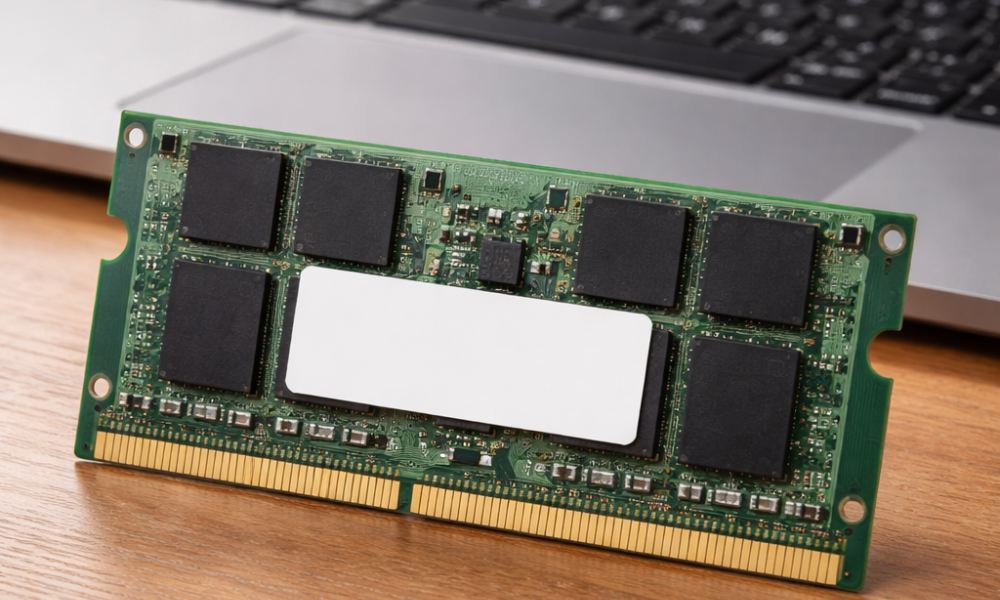
Jak widać, zwiększenie pamięci RAM w laptopie zapewnia realne korzyści: od płynniejszej pracy i grania (także w bardziej zaawansowane gry), przez szybsze działanie systemu, po możliwość komfortowego korzystania z nowych funkcji i programów. Zanim jednak pobiegniesz do sklepu po nową kość pamięci, upewnij się, czy twój laptop w ogóle umożliwia jej rozbudowę i jaki typ modułu będzie z nim kompatybilny.
Możliwości rozbudowy RAM – czy twój laptop pozwala na zwiększenie pamięci?
Nie każdy laptop daje się łatwo modernizować. W przeciwieństwie do klasycznych komputerów stacjonarnych, w których płyty główne mają zazwyczaj kilka slotów na pamięć i swobodny dostęp do nich, w laptopach producenci często stosują pewne ograniczenia konstrukcyjne. Przed zakupem dodatkowego RAM-u koniecznie sprawdź, jak to wygląda w przypadku twojego modelu. Możliwych jest kilka wariantów:
- Pamięć wlutowana w płytę główną laptopa (brak slotów): dotyczy to głównie ultrabooków i smukłych, lekkich modeli. W takich laptopach moduły pamięci są przylutowane na stałe do płyty głównej i użytkownik nie ma możliwości ich wymiany lub dołożenia kolejnych kości. Niestety, w tej sytuacji zwiększenie RAM-u w laptopie jest niemożliwe bez zaawansowanej ingerencji serwisowej (w praktyce niewykonalnej lub nieopłacalnej dla przeciętnego użytkownika). Jeśli masz laptop z fabrycznie wlutowanymi 8 GB RAM-u, to aby de facto przyspieszyć jego działanie, musisz kupić nowy z większą pamięcią. Producenci decydują się na lutowanie RAM, by oszczędzić miejsce i energię, ale oznacza to brak możliwości jej rozszerzenia.
- Część RAM wlutowana + dodatkowy wolny slot: wiele nowszych laptopów (także niektóre modele gamingowe) stosuje hybrydowe rozwiązania, np. 8 GB pamięci wlutowanej + jeden wolny slot SO-DIMM. Dzięki temu laptop działa od razu po wyjęciu z pudełka, a użytkownik ma opcję dołożenia drugiej kości RAM w wolne gniazdo, zwiększając łączną pamięć. Przykładowo laptop może mieć 8 GB soldered + wolny slot, co pozwala rozszerzyć do 16 GB przez umieszczenie modułu 8 GB w slocie. Zanim kupisz pamięć, upewnij się, jaką pojemność obsłuży wolne gniazdo – bywa, że maksymalnie łącznie można uzyskać np. 24 GB (8 GB wlutowane + 16 GB w slocie). Informację o tym znajdziesz w specyfikacji technicznej urządzenia.
- Dwa (lub więcej) gniazda pamięci SO-DIMM: to najlepszy wariant do rozbudowy. Jeśli twój laptop ma dwa sloty na RAM, zazwyczaj jeden z nich jest fabrycznie obsadzony (np. kością 8 GB), a drugi pozostaje wolny. W takim przypadku dołożenie pamięci polega więc jedynie na włożeniu kompatybilnego modułu do pustego slotu. Są też laptopy (najczęściej gamingowe albo stacje robocze) wyposażone fabrycznie w dwa zajęte sloty – np. 2 × 8 GB – ale obsługujące większą maksymalną pojemność. Wtedy, aby zwiększyć RAM, trzeba wymienić istniejące kości na większe (np. dwie po 16 GB, żeby mieć 32 GB łącznie). Topowe laptopy dla graczy potrafią mieć nawet cztery gniazda SO-DIMM, co pozwala rozbudować pamięć operacyjną do bardzo dużych wartości (choć to rzadko spotykane i dotyczy głównie masywnych modeli DTR – Desktop Replacement).
Aby sprawdzić, ile modułów i o jakiej pojemności obsługuje twój laptop, najlepiej zajrzeć do instrukcji serwisowej lub specyfikacji producenta. Tam znajdziesz informacje o maksymalnej obsługiwanej pamięci RAM oraz liczbie i rodzaju gniazd. Każdy laptop ma z góry określony limit RAM – zazwyczaj jest on narzucony przez chipset i płytę główną urządzenia. Przykładowo jeśli producent podaje maksymalnie 16 GB, to próba zainstalowania 32 GB nie powiedzie się, bo płyta główna laptopa nie obsłuży takiej pojemności (podobnie jak BIOS/UEFI i kontroler pamięci procesora). Informacje o maksymalnej pamięci i rodzaju RAM-u są często dostępne na stronie produktu. W specyfikacji laptopów dostępnych na euro.com.pl znajdziesz informację na temat możliwości rozszerzenia pamięci RAM do X GB oraz dane o wolnych i zajętych slotach.
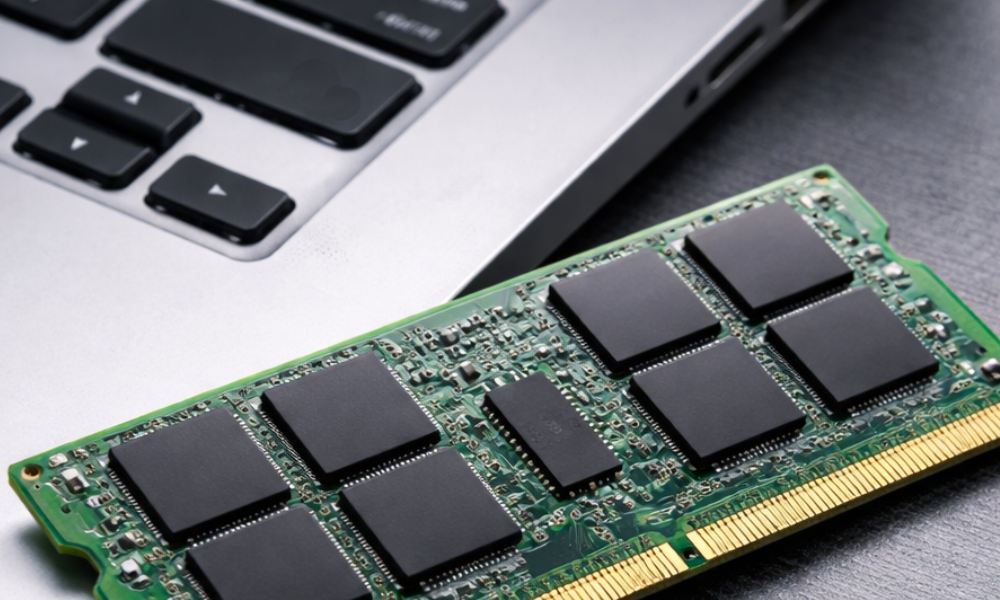
Uwaga! Jeżeli laptop jest jeszcze na gwarancji, pamiętaj, że samodzielna ingerencja w podzespoły może ją unieważnić. Wielu producentów stosuje plombowane obudowy lub specjalne naklejki ostrzegawcze. Dlatego zanim odkręcisz śrubki, przeczytaj warunki gwarancji. Być może bezpieczniej będzie powierzyć wymianę pamięci autoryzowanemu serwisowi. Na szczęście wymiana lub dołożenie RAM to zwykle niedroga usługa, więc jeśli nie czujesz się pewnie, warto z niej skorzystać.
Jak dobrać pamięć RAM do laptopa?
Skoro wiesz już, że twój laptop pozwala na rozbudowę pamięci RAM, kolejnym krokiem jest zakup odpowiedniej kości. Pytanie, jak dobrać pamięć RAM do laptopa (czyli kompatybilną z jego płytą główną), jest kluczowe – nie każdy moduł będzie pasował. Oto najważniejsze kwestie, na które musisz zwrócić uwagę przy wyborze RAM-u do komputera przenośnego:
- Standard (generacja) pamięci: laptopy wykorzystują dziś przede wszystkim pamięci RAM DDR4 i najnowsze DDR5. Starsze modele mogą wymagać DDR3, a bardzo leciwe – DDR2. Standard pamięci musi być dokładnie taki, jaki obsługuje płyta główna w laptopie. Generacje DDR nie są ze sobą kompatybilne ani mechanicznie (inne rozmieszczenie pinów na module), ani elektrycznie. Sprawdź w specyfikacji laptopa, jakiego typu RAM-u potrzebujesz. Przykładowo: laptop z lat 2016–2020 prawdopodobnie korzysta z DDR4, ten z 2014 roku – z DDR3, a najnowszy model z lat 2023–2025 – najprawdopodobniej już z DDR5. Jeśli masz wątpliwości, możesz wyciągnąć istniejącą kość i odczytać oznaczenia albo skorzystać z programów diagnostycznych (CPU-Z, HWiNFO), które podają typ pamięci. Gdy upewnisz się, jakiego standardu RAM szukać, wybierz moduł SO-DIMM (laptopy korzystają z mniejszych modułów SO-DIMM, a nie pełnowymiarowych DIMM od PC). W ofercie RTV EURO AGD znajdziesz np. pamięci RAM DDR5 przeznaczone do najnowszych laptopów – są one szybkie, ale działają tylko w kompatybilnych urządzeniach.
- Pojemność modułu a maksymalna obsługiwana pamięć: jak wspomnieliśmy, laptop ma swój limit pamięci. Dobierz kość tak, aby po zsumowaniu z już posiadaną pamięcią nie przekroczyć maksymalnej obsługiwanej wielkości. Przykład: laptop obsłuży maksymalnie 16 GB, a masz 8 GB wlutowane – możesz włożyć najwyżej 8 GB w wolny slot. Jeśli planujesz wymianę, np. masz 2 × 4 GB (8 GB) a chcesz 16 GB, to musisz kupić 2 × 8 GB (i upewnić się, że 16 GB to dozwolone maksimum). Niektóre laptopy mają np. maks. 24 GB, co oznacza, że można dołożyć moduł 16 GB do wlutowanych 8 GB, ale instalacja 32 GB już nie zadziała. Takie informacje są dostępne w dokumentacji urządzenia. Nie warto też przesadzać z pojemnością na zapas, jeśli i tak jej nie wykorzystasz – pamiętaj, że dużą ilość RAM-u warto mieć głównie pod konkretne zastosowania (gry, profesjonalne aplikacje). Oto orientacyjne zalecenia co do ilości pamięci RAM w laptopie w zależności od zastosowań:
- 4 GB – absolutne minimum do najprostszych zadań (przeglądanie internetu, pojedyncze aplikacje biurowe). W 2025 roku 4 GB uznaje się już za mało, system Windows może przy takiej ilości działać ociężale.
- 8 GB – podstawa do komfortowej pracy na co dzień. Wystarcza do wielu typowych zastosowań: pakiet Office, multimedialna rozrywka, mniej wymagające gry, kilka kart przeglądarki. Większość niedrogich laptopów jest wyposażona właśnie w 8 GB.
- 16 GB – optymalna ilość RAM-u dla graczy oraz osób używających bardziej wymagających programów. Pozwala grać w nowe tytuły (przy odpowiedniej karcie graficznej), edytować grafikę i wideo w średniej rozdzielczości, pracować na wielu kartach i aplikacjach jednocześnie bez przycięć. Jeśli kupujesz laptopa do gier lub pracy kreatywnej, celuj w minimum 16 GB pamięci operacyjnej.
- 32 GB i więcej – taka pojemność jest już domeną profesjonalistów (np. obróbka 4K, projektowanie 3D, maszyny wirtualne) albo entuzjastów, którzy chcą, żeby wszystko działało płynnie. 32 GB RAM spotyka się w droższych laptopach gamingowych i stacjach roboczych. Większe wartości (64 GB) są rzadko wykorzystywane w laptopach i możliwe tylko w nielicznych modelach.
- Zegar taktowania i opóźnienia (timingi): kości RAM różnią się częstotliwością pracy (MHz) oraz parametrami takimi jak CL (CAS Latency). Zasadniczo im wyższe taktowanie, tym wyższa przepustowość pamięci, a niższe timingi oznaczają krótsze opóźnienia – przekłada się to na nieco lepszą wydajność. Jednak w praktyce różnice w odczuwalnej pracy laptopa między np. 2666 MHz CL15 a 3200 MHz CL22 mogą być dla przeciętnego użytkownika niewielkie. Przy wyborze pamięci kieruj się przede wszystkim kompatybilnością z laptopem: sprawdź, jakie taktowanie obsługuje twoja płyta główna. Jeśli dodajesz moduł do już istniejącego, warto by nowy miał podobne parametry (taktowanie nie wyższe niż to, które obsłuży laptop, i zbliżone lub lepsze timingi). Pamięć i tak dostosuje się do najsłabszego ogniwa – przykładowo gdy dołożysz kość 3200 MHz do kości 2666 MHz, obie będą działać z niższą częstotliwością. W dokumentacji laptopa często podana jest obsługiwana częstotliwość RAM (np. 3200 MHz dla DDR4 itp.). Staraj się kupić moduł o takiej samej lub wyższej częstotliwości, ale mieszcząc się w standardach – np. DDR4 SO-DIMM zwykle występuje w wartościach 2400, 2666, 2933, 3200 MHz. Unikaj mieszania DDR4 z DDR5 – to inny standard i fizycznie niepasujące moduły.
- Liczba kanałów – dual channel: większość laptopów z dwoma slotami wspiera tryb dual channel, który pozwala zwiększyć przepustowość pamięci przy wykorzystaniu dwóch identycznych modułów. Oznacza to, że dwa moduły 8 GB działające w duecie mogą dać nieco lepszą wydajność niż pojedyncza kość 16 GB. Jeśli do tej pory miałeś jedną kość, dołożenie drugiej uruchomi tryb dwukanałowy – warunkami są zazwyczaj taka sama pojemność i podobne parametry modułów. Nie jest to jednak bardzo istotne dla przeciętnego użytkownika – ważniejsze, by ogólnie mieć wystarczającą ilość pamięci RAM, niż przejmować się kilkuprocentowym zyskiem z dual channel. Warto jednak wiedzieć, że jeśli to możliwe, optymalnie jest montować pary pamięci tego samego typu.
- ECC czy non-ECC: w specyfikacjach pamięci można się natknąć na skrót ECC (Error-Correcting Code). Są to kości ze sprzętową korekcją błędów pojedynczych bitów, stosowane głównie w serwerach i stacjach roboczych wymagających najwyższej stabilności. Zwykłe laptopy konsumenckie nie obsługują pamięci ECC – ich kontrolery pamięci w procesorach nie są do tego przystosowane, a płyty główne nie wspierają tej funkcji. Dlatego kupuj pamięć non-ECC (bez korekcji błędów), bo taka jest potrzebna w typowych notebookach. Pamięci ECC są droższe i nic ci nie dadzą w domowym laptopie. Wyjątkiem mogą być specjalistyczne mobilne stacje robocze, ale jeśli masz taki sprzęt, zapewne wiesz o tym i producent wyraźnie to zaznaczył.
- System operacyjny – 32-bitowy vs 64-bitowy: upewnij się, że twój system operacyjny jest w wersji 64-bitowej. Windows 32-bitowy ma ograniczenie obsługiwanej pamięci do około 3–3,5 GB, nawet jeśli zainstalujesz więcej RAM-u. Innymi słowy, na 32-bitowym Windowsie dodatkowa pamięć powyżej 4 GB będzie niewykorzystana. Dlatego praktycznie wszystkie współczesne laptopy działają w środowisku 64-bitowym. Jeśli jednak modernizujesz bardzo stary laptop i z jakiegoś powodu używasz systemu 32-bitowego, rozważ przejście na 64-bitowy, by móc skorzystać z dołożonego RAM. W przypadku systemów Linux ogromna większość i tak jest 64-bitowa, a np. macOS w laptopach Apple od dawna obsługuje wyłącznie 64 bity – problem ograniczenia dotyczy głównie starszych systemów Windows.
Reasumując: dobór pamięci RAM do laptopa sprowadza się do znalezienia modułu kompatybilnego z płytą główną (odpowiedni typ DDR i format SO-DIMM), o pojemności dopasowanej do limitu laptopa i twoich potrzeb, oraz ewentualnie z parametrami zbliżonymi do już posiadanej kości (gdy dokładasz do istniejącej).
-
 839 zł
 -
249 zł
-
269 zł
-
1 849 zł
-
129 zł
-
979 zł
-
1 799 zł
-
799 zł
-
739 zł
-
139,99 zł
Jak dodać i jak wymienić pamięć RAM w laptopie krok po kroku?
Gdy już wyposażysz się w odpowiedni moduł – pora na część praktyczną, czyli montaż. Jak wymienić RAM w laptopie? To zadanie jest zazwyczaj proste i bezpieczne, o ile zachowasz ostrożność. Pamiętaj też jednak, że możesz skorzystać z usług odpowiedniego serwisu. Poniżej instrukcja instalacji nowej kości RAM w laptopie:
- Wyłącz laptopa i odłącz zasilanie: zamknij system operacyjny i upewnij się, że laptop jest całkowicie wyłączony (a nie uśpiony). Odłącz zasilacz. Jeśli twój model ma wymienną baterię, również ją wyjmij. Dla pewności możesz przytrzymać przycisk zasilania przez około 5 sekund po wyłączeniu – to rozładuje resztki energii z podzespołów. Ten krok zabezpiecza przed przypadkowym zwarciem podczas manipulowania wewnątrz urządzenia.
- Dostań się do slotów pamięci: odwróć laptop spodem do góry. W niektórych modelach zobaczysz oddzielną klapkę serwisową przykręconą jedną lub dwiema śrubkami – często oznaczoną ikoną pamięci lub napisem „RAM”. Wystarczy wtedy odkręcić śrubki i zdjąć klapkę, aby odsłonić sloty pamięci. Jednak w wielu nowszych laptopach nie ma takiej klapki – trzeba odkręcić całą dolną pokrywę obudowy. Przygotuj mały śrubokręt krzyżakowy, odkręć wszystkie wskazane śrubki na spodzie (czasem są ukryte pod gumowymi nóżkami lub za zaślepkami). Następnie ostrożnie podważ obudowę, np. plastikową kartą (uważaj na zatrzaski). Po zdjęciu pokrywy zlokalizuj gniazda RAM na płycie głównej – prostokątne sloty, zwykle 1–2, często przykryte folią lub znajdujące się obok większej baterii czy dysku).
- Zdemontuj stare kości (jeśli je wymieniasz): jeśli planujesz wymienić moduł RAM, musisz najpierw wyjąć starą kość. Sloty SODIMM mają po bokach dwa zatrzaski (metalowe lub plastikowe haczyki). Delikatnie odchyl te zatrzaski na boki – kość pamięci powinna się lekko unieść z gniazda pod kątem (ok. 30–45°). Następnie chwyć moduł za boczne krawędzie i płynnym ruchem wysuń go z gniazda, zachowując kąt, pod którym się uniósł. Nie dotykaj styków palcami, staraj się obchodzić z kośćmi ostrożnie, by niczego nie uszkodzić.
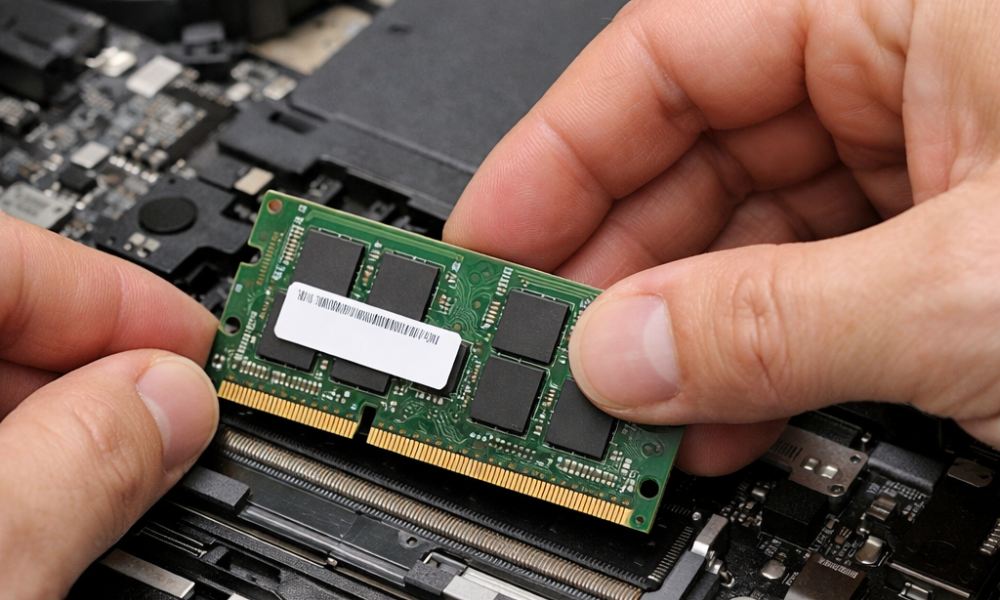
- Zainstaluj nową pamięć: weź nowy moduł RAM odpowiedni dla twojego laptopa. Zidentyfikuj wycięcie (zębnik) na złoconych pinach – jest asymetryczne i odpowiada wypustce w slocie, więc pamięć wejdzie tylko w prawidłowej orientacji. Wsuń kość pod tym samym kątem (około 30°) do wolnego slotu. Gdy styki wejdą do końca, dociśnij moduł w dół (obrotowym ruchem), aż zatrzaski boczne klikną i zablokują kość. Powinno się to odbyć bez użycia dużej siły. Jeśli coś nie pasuje, upewnij się, że moduł jest odpowiednio ustawiony (wycięcie we właściwym miejscu) i że nic nie blokuje slotu. Prawidłowo zamontowana pamięć leży płasko, równolegle do płyty głównej, a zatrzaski pewnie ją trzymają w miejscu.
- Złóż obudowę i uruchom laptopa: załóż ponownie dolną pokrywę lub klapkę serwisową i przykręć śrubki. Włóż z powrotem baterię, jeśli była wyjęta, podłącz zasilanie. Teraz możesz włączyć laptop. System operacyjny automatycznie wykryje dodatkową pamięć – nie trzeba nic konfigurować w BIOS-ie. Dla pewności możesz sprawdzić właściwości systemu w Panelu sterowania lub w Ustawieniach (Informacje o systemie) – powinna się wyświetlać nowa, zwiększona ilość zainstalowanej pamięci RAM. Jeśli wszystko się zgadza, gratulacje – pomyślnie rozszerzyłeś pamięć swojego laptopa! W razie problemów możesz użyć narzędzia diagnostycznego pamięci (Windows Memory Diagnostic), aby sprawdzić, czy nowy RAM działa stabilnie.
Czy da się zwiększyć RAM w telefonie?
Wiele osób zastanawia się, jak zwiększyć pamięć RAM w telefonie – czy istnieją sposoby na przyspieszenie smartfona przez dodanie pamięci operacyjnej, podobnie jak w laptopie czy komputerze. Niestety, w przypadku telefonów fizyczna rozbudowa pamięci RAM nie jest możliwa. Mają one pamięć wlutowaną na stałe w płytę główną urządzenia, bez możliwości dołożenia dodatkowych modułów. Producenci nie przewidują wymiany ani rozszerzenia RAM. Czy zatem jesteśmy skazani na taką ilość pamięci, z jaką kupiliśmy telefon? Pod względem fizycznym – tak. Istnieją jednak pewne rozwiązania programowe określane często jako wirtualna pamięć RAM.
W nowszych modelach niektórych smartfonów z Androidem pojawiła się funkcja dodawania kilku gigabajtów pamięci wirtualnej, nazywana np. RAM Plus lub Extended RAM. Polega ona na wydzieleniu fragmentu pamięci wewnętrznej telefonu (np. 3–4 GB pamięci flash) i wykorzystaniu go w charakterze pamięci pomocniczej, stanowiącej przedłużenie RAM. Trzeba jednak jasno powiedzieć: nie zastąpi to prawdziwej pamięci RAM. Pamięć flash (nawet szybkie SSD w telefonach) jest wielokrotnie wolniejsza od właściwego RAM-u, więc efekt takich zabiegów bywa ograniczony. Może to nieco pomóc utrzymać więcej aplikacji w tle bez ich ponownego przeładowywania, ale nie poprawi znacząco wydajności w wymagających zadaniach – a w skrajnych przypadkach może spowodować dodatkowe zużycie pamięci flash i niestabilność systemu.
Zamiast szukać cudownego sposobu na zwiększenie RAM-u w smartfonie, lepiej zastosować kilka trików optymalizacyjnych, aby odciążyć istniejącą pamięć:
- Zamykaj aplikacje działające w tle, które nie są ci potrzebne (komunikatory, media społecznościowe itp.), jeśli nie używasz ich cały czas.
- Odinstaluj lub wyłącz zbędne aplikacje, które mogą się samoczynnie uruchamiać w tle i wykorzystywać pamięć RAM.
- Korzystaj z lekkich wersji aplikacji (jak np. Facebook Lite) lub funkcji systemowych, które ograniczają zużycie zasobów.
- Po dłuższym czasie działania telefonu zrestartuj go – to zwalnia pamięć zajętą przez procesy, które mogły się nagromadzić w trakcie ciągłego użytkowania.
Jeśli twój smartfon permanentnie działa ociężale, rozwiązaniem może być zakup nowego urządzenia z większą ilością RAM (np. przejście z modelu 4 GB na 8 GB). Warto dobrze zaplanować zakup telefonu pod tym kątem, bo jego późniejszej modernizacji, w odróżnieniu od laptopa, po prostu nie wykonamy.
-
5 799 zł
-
5 799 zł
-
4 749 zł
-
3 499 zł
-
2 999 zł
-
5 799 zł
-
4 749 zł
-
6 399 zł
-
4 749 zł
-
1 999 zł
Jak zwiększyć pamięć RAM w laptopie? – podsumowanie
Zwiększenie pamięci RAM w laptopie to jeden z najprostszych i najbardziej opłacalnych sposobów na poprawę jego wydajności. Większa ilość RAM-u przekłada się na szybsze działanie systemu, płynniej działające gry i lepszą wielozadaniowość. Zanim jednak dokupisz moduł, sprawdź, czy twój laptop umożliwia rozbudowę (czy ma wolny slot lub wymienne kości) oraz jaki rodzaj pamięci obsługuje. Wybierz kompatybilny moduł SO-DIMM o odpowiedniej pojemności i standardzie (DDR3, DDR4, DDR5), dostosowany do możliwości płyty głównej i procesora twojego notebooka. Sam montaż do najtrudniejszych nie należy – wystarczą śrubokręt i odrobina ostrożności, by w kilka minut dodać nowy RAM do laptopa. Efekty potrafią być odczuwalne od razu, zwłaszcza gdy przechodzisz z 4 na 8 GB lub z 8 na 16 GB.
Pamiętaj, że modernizacja RAM-u jest tańsza niż wymiana całego sprzętu lub poważniejsze naprawy. Rozszerzając pamięć, przedłużasz życie swojego komputera i odsuwasz w czasie konieczność zakupu nowego. Na koniec warto dodać, że rozbudowa pamięci RAM to ważny, ale tylko jeden z elementów przyspieszania sprzętu. Równie istotne może być np. zastąpienie dysku HDD nowym nośnikiem SSD – komputer znacznie zyskuje wtedy na responsywności. Jeżeli twój laptop wciąż korzysta z dysku talerzowego, rozważ ten upgrade równolegle. Z kolei jeśli masz wysłużonego notebooka, w którym nie da się zwiększyć RAM-u ani zamontować SSD, to zastanów się nad zakupem nowszego modelu – np. mocnego laptopa gamingowego lub wydajnego ultrabooka. Pomocny może być nasz aktualny ranking laptopów gamingowych, w którym prezentujemy polecane modele o najwyższej wydajności.
Mamy nadzieję, że ten poradnik pomógł ci w odpowiedzi na pytania, jak dodać RAM do laptopa i czy warto to zrobić. Jeśli przeprowadzisz modernizację, twój ulepszony laptop na pewno odwdzięczy ci się sprawniejszą pracą. Powodzenia!
-
3 599 zł
-
2 499 zł
-
3 699 zł
-
4 399 zł
-
3 699 zł
-
2 499 zł
-
3 649 zł
-
3 499 zł
-
3 499 zł
-
3 499 zł