


Masz problem z połączeniem, wolny internet lub nie możesz się zalogować do panelu administratora? Resetowanie routera to najskuteczniejszy sposób na większość usterek sieciowych. W tym poradniku wyjaśniamy krok po kroku, jak zresetować router Wi-Fi oraz czym różni się zwykły restart od pełnego resetu do ustawień fabrycznych. Dowiedz się, jak w bezpieczny sposób przywrócić urządzenie do pracy i szybko odzyskać dostęp do internetu.
Restart a reset routera – czym się różnią
Większość użytkowników, wpisując w wyszukiwarkę frazę „jak zresetować router”, tak naprawdę szuka sposobu na jego ponowne uruchomienie. Restart, czyli tzw. reboot, polega na chwilowym odcięciu zasilania, co pozwala wyczyścić pamięć podręczną (RAM) urządzenia i zamknąć zawieszone procesy. Jest to czynność całkowicie bezpieczna i nie powoduje utraty żadnych danych.
Zupełnie czymś innym jest twardy reset routera. To proces, który polega na usunięciu zapisanych ustawień konfiguracyjnych i przywróceniu urządzenia do stanu fabrycznego. Oznacza to, że router zapomina wszystkie wprowadzone zmiany: nazwę sieci Wi-Fi, hasło, ustawienia zabezpieczeń, konfigurację internetu czy reguły przekierowania portów.
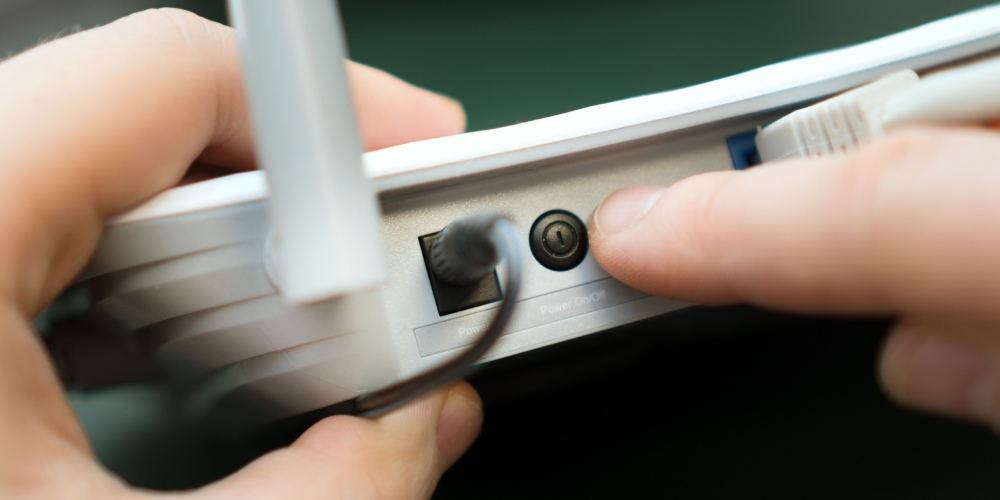
Dla wielu użytkowników brzmi to groźnie, jednak w praktyce resetowanie routera bardzo często rozwiązuje problemy, które narastały przez długi czas. Warto się zdecydować na reset routera zwłaszcza wtedy, gdy urządzenie działa niestabilnie, często się zawiesza, nie reaguje na zmiany ustawień albo było konfigurowane dawno temu i przez wiele aktualizacji oprogramowania mogło dojść do konfliktów systemowych.
Reset bywa również konieczny, gdy zapomnimy hasła do panelu administracyjnego albo planujemy sprzedaż routera i chcemy usunąć z niego wszystkie dane.
-
 119 zł
 -
149 zł
-
899 zł
-
199,99 zł
-
299 zł
-
549 zł
-
139 zł
-
499 zł
-
4 099 zł
-
469 zł
Jak się przygotować do resetowania routera
Zanim się zdecydujesz na reset routera Wi-Fi, warto poświęcić chwilę na przygotowanie. Po przywróceniu ustawień fabrycznych router będzie wymagał ponownej konfiguracji połączenia z internetem. W zależności od dostawcy usług może to oznaczać konieczność wpisania loginu i hasła PPPoE lub innych danych autoryzacyjnych.
Dobrym pomysłem jest również zapisanie obecnej nazwy sieci Wi-Fi oraz hasła, zwłaszcza jeśli chcesz je później odtworzyć. Jeśli router znajduje się w firmie lub obsługuje dużą liczbę urządzeń takich jak telefony i laptopy, reset może chwilowo odciąć użytkowników od internetu, dlatego dobrze jest przemyśleć i zaplanować właściwy moment na wykonanie tak istotnych konfiguracji.
Jak zresetować router do ustawień fabrycznych metodą sprzętową
Metoda fizyczna jest najczęściej stosowana w sytuacjach kryzysowych – na przykład wtedy, gdy błędy w oprogramowaniu uniemożliwiają wejście do menu konfiguracyjnego lub gdy po prostu zgubiłeś hasło dostępowe. Producenci tacy jak TP-Link, ASUS czy D-Link celowo umieszczają przycisk resetu w trudno dostępnym miejscu, najczęściej w zagłębieniu obudowy, aby zapobiec jego przypadkowemu wciśnięciu przez domowników.
Krok 1: znajdź przycisk RESET
Na obudowie routera znajduje się mały otwór opisany jako RESET (czasem RST). Zazwyczaj potrzebny będzie spinacz lub cienki patyczek.
Krok 2: przytrzymaj przycisk
- Wciśnij przycisk RESET
- Trzymaj go przez 10–30 sekund (zależnie od modelu)
- Diody na routerze powinny zacząć migać lub zgasnąć
Krok 3: poczekaj na ponowne uruchomienie
Router sam się zrestartuje. Proces może potrwać kilka minut.
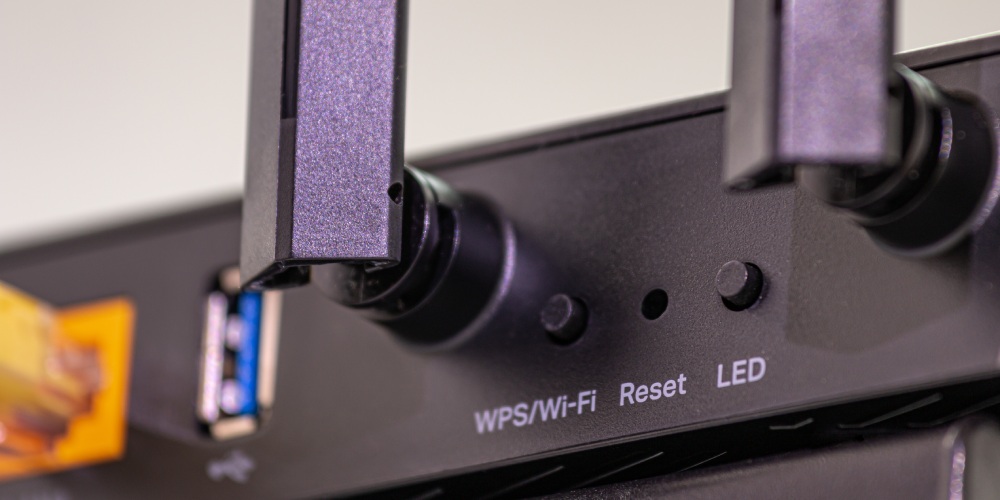
Podczas resetowania ustawień routera tą metodą kluczowa jest obserwacja diod na przednim panelu – gdy wszystkie naraz zaświecą się lub wszystkie naraz zgasną, oznacza to, że sygnał został przyjęty i system operacyjny urządzenia właśnie rozpoczyna procedurę czyszczenia pamięci. Pamiętaj, aby po zwolnieniu przycisku dać urządzeniu kilka minut na pełną reanimację systemu.
-
89,99 zł
-
59,99 zł
-
69,99 zł
-
69,99 zł
-
269 zł
-
149,90 zł
-
209 zł
-
49,99 zł
-
299 zł
-
89,99 zł
Jak zresetować router do ustawień fabrycznych przez panel administracyjny
Jeśli router działa poprawnie i masz dostęp do jego ustawień, reset można przeprowadzić także przez komputer z poziomu oprogramowania. Ta metoda jest wygodniejsza, ponieważ nie wymaga fizycznego dostępu do przycisku na obudowie.
1. Otwórz przeglądarkę i wpisz adres routera (np. 192.168.0.1 lub 192.168.1.1)
2. Zaloguj się do panelu administratora
3. Przejdź do sekcji System, Zaawansowane ustawienia, Administrator lub Backup & Reset
4. Wybierz opcję Przywróć ustawienia fabryczne
5. Potwierdź operację
Wykonanie tych czynności zainicjuje proces identyczny jak w przypadku użycia fizycznego guzika. Jednak istotną zaletą tej metody jest to, że wiele nowoczesnych routerów pozwala przed wykonaniem resetu pobrać plik z aktualną konfiguracją, co ułatwi ci późniejsze przywracanie ustawień, jeśli uznasz, że problemem nie była błędna konfiguracja.
Co się zmienia po resecie routera
Po zakończeniu resetowania routera urządzenie działa tak, jak w dniu zakupu. Sieć Wi-Fi otrzymuje domyślną nazwę, a hasło zostaje ustawione na fabryczne. Wszystkie niestandardowe ustawienia, takie jak: zabezpieczenia, kontrola rodzicielska, przekierowania portów czy statyczne adresy IP, zostają usunięte.
Dane potrzebne do pierwszego logowania oraz domyślne hasło Wi-Fi zazwyczaj znajdują się na naklejce umieszczonej na spodzie routera lub w jego dokumentacji. Dopiero po ponownej konfiguracji router będzie mógł się normalnie łączyć z internetem i udostępniać sieć bezprzewodową.
Sprawdź nasz poradnik konfiguracji routera, aby krok po kroku przejść przez proces ponownego ustawienia połączenia z internetem, zabezpieczenia nowej sieci Wi-Fi oraz dostosowania najważniejszych parametrów do własnych potrzeb.
-
5 799 zł
-
5 799 zł
-
4 749 zł
-
3 499 zł
-
2 999 zł
-
5 799 zł
-
1 999 zł
-
6 399 zł
-
4 199 zł
-
3 999 zł
Po resecie routera – rozwiązywanie problemów
Reset routera jest całkowicie bezpieczny dla samego urządzenia i nie wpływa negatywnie na jego żywotność. Nie powinno się jednak traktować go jako rozwiązania każdego problemu. Jeśli router wymaga częstego resetowania, może to świadczyć o przestarzałym oprogramowaniu, błędach firmware lub zwyczajnym zużyciu sprzętu.
Najczęstszym problemem po resecie routera jest brak dostępu do internetu. W większości wypadków wynika to z braku konfiguracji połączenia z operatorem. Router działa poprawnie, ale nie wie, w jaki sposób połączyć się z siecią dostawcy. Wprowadzenie odpowiednich danych lub kontakt z operatorem zazwyczaj rozwiązują problem.
Zdarza się również, że użytkownicy próbują się połączyć z dawną nazwą sieci Wi-Fi, która po resecie przestaje istnieć. Warto wtedy sprawdzić listę dostępnych sieci i użyć domyślnych danych logowania.
-
3 599 zł
-
2 499 zł
-
3 699 zł
-
4 399 zł
-
3 699 zł
-
2 499 zł
-
2 799 zł
-
3 649 zł
-
3 499 zł
-
3 499 zł
Kiedy resetowanie routera to jedyne wyjście
Wiedza o tym, jak przywrócić router do ustawień fabrycznych, przydaje się w kilku konkretnych scenariuszach. Po pierwsze, jest to niezbędne przy zakupie lub sprzedaży używanego sprzętu – chroni to twoją prywatność i pozwala nowemu właścicielowi samodzielnie skonfigurować nową sieć Wi-Fi. Po drugie, reset jest ostatnią deską ratunku po nieudanej aktualizacji oprogramowania (firmware), która mogła spowodować niestabilność systemu.
Wreszcie, warto o tym pamiętać przy podejrzeniu włamania do sieci. Jeśli zauważysz nieznane urządzenia podłączone do twojego Wi-Fi, których nie możesz zablokować, lub jeśli parametry sieci zmieniają się bez twojej wiedzy, twardy reset routera pozwoli ci odciąć intruza, odzyskać kontrolę i od nowa zbudować bezpieczne środowisko sieciowe we własnym domu. Sprawdź nasz ranking routerów, aby znaleźć model z dobrym i nowoczesnym systemem zabezpieczeń.