


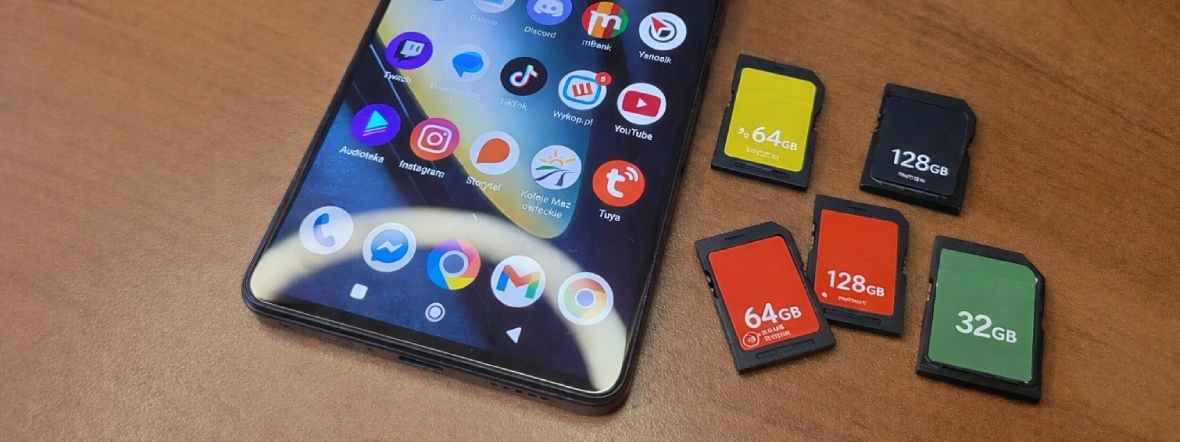
Karta SD przestała działać, a telefon lub aparat wyświetlają komunikat o błędzie? W wielu przypadkach rozwiązaniem jest szybkie i poprawne formatowanie karty pamięci. W tym poradniku wyjaśniamy, co to znaczy formatowanie karty SD i kiedy warto je wykonać, aby uniknąć utraty danych. Dowiedz się, jak sformatować kartę SD!
Formatowanie karty SD – co to znaczy i kiedy jest potrzebne
Formatowanie karty pamięci to proces przygotowania nośnika do zapisu danych przez utworzenie na nim nowego systemu plików. W praktyce oznacza to wyczyszczenie karty SD i uporządkowanie jej struktury tak, aby urządzenia takie jak aparat, telefon czy komputer mogły bez problemu zapisywać i odczytywać pliki. Jest to jedna z podstawowych czynności konserwacyjnych, która pomaga utrzymać kartę w dobrej kondycji.
Podczas formatowania wszystkie zapisane na karcie dane zostają usunięte – zdjęcia, filmy, dokumenty i inne pliki. W zależności od wybranej opcji (szybkie lub pełne formatowanie) dane są albo jedynie oznaczane jako skasowane, albo dodatkowo nadpisywane. Dlatego przed rozpoczęciem formatowania zawsze warto wykonać kopię zapasową najważniejszych plików na komputerze lub w chmurze.
Formatowanie karty SD jest potrzebne w kilku typowych sytuacjach, z którymi spotyka się większość użytkowników:
- Karta nie działa w aparacie lub telefonie – urządzenie nie rozpoznaje nośnika, wyświetla komunikat o błędzie albo prosi o sformatowanie karty.
- Pojawia się błąd zapisu lub odczytu – pliki nie zapisują się poprawnie, znikają lub nie da się ich otworzyć na innym sprzęcie.
- Przygotowanie nowej karty do pierwszego użycia – formatowanie pozwala dopasować system plików do konkretnego urządzenia i uniknąć problemów w przyszłości.
Warto pamiętać, że regularne formatowanie – szczególnie w aparacie lub kamerze, w których karta jest używana na co dzień – może wydłużyć jej żywotność i zmniejszyć ryzyko utraty danych. Jeśli jednak problemy powtarzają się mimo formatowania, może to oznaczać zużycie nośnika i konieczność jego wymiany.
Co zrobić przed formatowaniem karty pamięci
Zanim zdecydujesz się na formatowanie karty pamięci, warto poświęcić chwilę na kilka prostych, ale bardzo ważnych czynności. Dzięki nim zmniejszysz ryzyko utraty danych i łatwiej ocenisz, czy formatowanie faktycznie rozwiąże problem z kartą SD.
Kopia zapasowa danych to absolutna podstawa przed każdym formatowaniem. Proces ten usuwa wszystkie pliki zapisane na karcie, dlatego zdjęcia, filmy i dokumenty należy wcześniej skopiować na komputer, dysk zewnętrzny lub do chmury. Nawet jeśli karta działa niestabilnie, często da się jeszcze odzyskać część danych – warto spróbować, zanim zostaną bezpowrotnie usunięte.
Kolejnym krokiem jest sprawdzenie, czy karta SD nie jest fizycznie uszkodzona. Zwróć uwagę na pęknięcia obudowy, wygięte styki lub ślady zalania. Jeśli korzystasz z adaptera microSD, upewnij się, że to nie on powoduje problemy – czasem wystarczą wymiana adaptera lub użycie innego czytnika kart w komputerze.
Trzeba też pamiętać, że formatowanie nie zawsze pomoże. Jeśli karta nie jest wykrywana przez żadne urządzenie, regularnie rozłącza się podczas pracy lub pojawiają się komunikaty o trwałym uszkodzeniu nośnika, problem może mieć charakter mechaniczny lub elektroniczny. W takich sytuacjach formatowanie nie przywróci sprawności karty, a jedyną szansą może być odzyskanie danych lub wymiana nośnika na nowy.
Jeśli zależy ci na plikach zapisanych na uszkodzonej karcie, zanim ją sformatujesz, sprawdź, jak odzyskać zdjęcia z uszkodzonej karty pamięci!
Jak sformatować kartę SD na komputerze lub w laptopie
Formatowanie karty SD na komputerze lub w laptopie to jeden z najprostszych sposobów, aby szybko przywrócić jej sprawność i przygotować ją do dalszego używania. Wystarczą czytnik kart (wbudowany lub zewnętrzny na USB), kilka kliknięć i świadomy wybór systemu plików, żeby karta działała stabilnie w aparacie, kamerze czy telefonie.
Formatowanie karty SD w systemie Windows
Włóż kartę SD do wbudowanego czytnika w laptopie albo użyj zewnętrznego czytnika USB. Jeśli masz kartę microSD, skorzystaj z adaptera SD lub czytnika obsługującego microSD – dzięki temu system szybciej wykryje nośnik i wyświetli go jako osobny dysk.
Instrukcja krok po kroku:
- Otwórz Ten komputer / Komputer w Eksploratorze plików.
- Znajdź kartę pamięci na liście dysków (często jako Dysk wymienny).
- Kliknij kartę prawym przyciskiem myszy i wybierz Formatuj…
- Wybierz System plików (FAT32 / exFAT / NTFS) i nazwę woluminu (opcjonalnie).
- Zdecyduj, czy zaznaczasz Szybkie formatowanie (zwykle wystarczy do typowych zastosowań).
- Kliknij Start i potwierdź komunikat ostrzegający o usunięciu danych.
-
 379 zł
 -
99,99 zł
-
149,99 zł
-
159,99 zł
-
59,99 zł
-
199,99 zł
-
29,99 zł
-
79,99 zł
-
29,99 zł
-
219 zł
Jaki system plików wybrać:
- FAT32 – najbardziej uniwersalny wybór do wielu urządzeń (aparaty, starszy sprzęt), ale ma ograniczenie rozmiaru pojedynczego pliku (często problem przy długich nagraniach wideo).
- exFAT – dobry kompromis do nowszych urządzeń i większych kart; świetnie sprawdza się przy filmach i plikach o dużym rozmiarze, bo zwykle nie ma tak restrykcyjnych limitów jak FAT32.
- NTFS – format komputerowy, dobry do pracy w Windows, ale bywa słabiej wspierany przez aparaty, kamery i część urządzeń mobilnych, więc nie jest pierwszym wyborem do kart używanych w elektronice użytkowej.
Formatowanie karty SD na macOS
Na macu formatowanie wykonasz wbudowanym narzędziem, które pozwala uporządkować kartę i nadać jej format dopasowany do Twoich potrzeb. Otwórz Narzędzie dyskowe (Finder → Programy → Narzędzia) i wybierz kartę SD z listy po lewej stronie.
Wybór schematu i formatu
- W Narzędziu dyskowym kliknij kartę SD i wybierz Wymaż.
- Ustaw Nazwa (opcjonalnie), następnie wybierz Format (najczęściej exFAT dla dużej kompatybilności).
- Ustaw Schemat – zwykle wybiera się opcję odpowiednią dla pamięci zewnętrznych (w praktyce najważniejsze jest, by karta była rozpoznawana przez docelowe urządzenie).
- Kliknij Wymaż i poczekaj na zakończenie procesu.
Najczęstsze błędy użytkowników
- Formatowanie nie tej partycji / nie tego nośnika – warto się upewnić, że zaznaczona jest karta SD, a nie inny dysk.
- Zły format do urządzenia docelowego – karta po formatowaniu działa na komputerze, ale nie jest widziana przez aparat lub kamerę.
- Pomijanie bezpiecznego wysuwania – wyjęcie karty bez Eject/Wysuń potrafi powodować błędy zapisu i uszkodzenia systemu plików.
Jak sformatować kartę pamięci w telefonie
W większości smartfonów z Androidem opcję formatowania karty microSD znajdziesz w ustawieniach pamięci. Zazwyczaj wystarczy wejść w Ustawienia → Pamięć / Pamięć i przechowywanie → Karta SD, a następnie wybrać opcję Formatuj lub Formatuj kartę SD. Dokładne nazwy mogą się nieznacznie różnić w zależności od producenta telefonu i wersji systemu.
Android często oferuje dwie opcje:
- Zwykłe formatowanie karty SD – karta działa jako pamięć przenośna, którą można wyjąć i której można użyć w innym urządzeniu, np. na komputerze lub w aparacie.
- Formatowanie jako pamięć wewnętrzna – karta zostaje przypisana do konkretnego telefonu i szyfrowana. Dzięki temu aplikacje i dane mogą być na niej instalowane, ale karta przestaje być uniwersalna i nie zadziała w innym urządzeniu bez ponownego formatowania.
iPhone’y nie mają slotu na karty SD ani microSD, dlatego formatowanie karty pamięci bezpośrednio w telefonie Apple nie jest możliwe. System iOS opiera się wyłącznie na wbudowanej pamięci oraz rozwiązaniach chmurowych.
Formatowanie karty pamięci bywa przydatne
Formatowanie karty SD to prosty sposób na rozwiązanie wielu problemów z zapisem i odczytem danych, pod warunkiem że wcześniej wykonasz kopię zapasową plików i wybierzesz odpowiedni system plików. Sprawdza się ono przy błędach oprogramowania lub przygotowaniu nowej karty do użytku, ale nie pomoże w przypadku fizycznych uszkodzeń nośnika. Jeśli problemy pojawiają się regularnie mimo formatowania, najlepszym rozwiązaniem będzie wymiana karty na nową, dopasowaną do twojego urządzenia i sposobu użytkowania.
-
5 799 zł
-
4 749 zł
-
1 999 zł
-
3 899 zł
-
2 999 zł
-
3 499 zł
-
5 799 zł
-
6 399 zł
-
649 zł
-
3 999 zł