


Aktualizacja BIOS-u (lub UEFI) to ważna czynność konserwacyjna, która może poprawić stabilność, wydajność i bezpieczeństwo twojego komputera. Choć dla wielu użytkowników brzmi to jak zaawansowana operacja, zaktualizowanie BIOS-u jest dziś naprawdę proste. Poniższy artykuł pomoże ci przejść przez cały proces w bezpieczny sposób.
Spis treści: |
Wcale nie aktualizacja BIOS-u, a nowsze UEFI
Wbrew obiegowej opinii współczesne płyty główne rzadko korzystają z klasycznego BIOS-u. W większości przypadków używają UEFI (wcześniej EFI) – nowoczesnego oprogramowania niskiego poziomu, które pełni tę samą funkcję, ale oferuje więcej możliwości:
- graficzną nakładkę (z obsługą myszki);
- obsługę większych dysków (GPT zamiast MBR);
- bezpieczne uruchamianie np. Secure Boot.
Dla ułatwienia i ze względu na przyzwyczajenie w tym tekście będziemy jednak naprzemiennie używać obu nazw – niezależnie od tego, czy mówimy o starszej jednostce, czy nowoczesnym komputerze stacjonarnym PC. W większości przypadków zaktualizujemy jakąś wersję UEFI.
-
 3 299 zł
 -
2 649 zł
-
4 299 zł
-
4 199 zł
-
13 899 zł
-
5 199 zł
-
6 499 zł
-
24 299 zł
-
8 149 zł
-
18 999 zł
Jak sprawdzić wersję BIOS/UEFI
Zanim przystąpisz do aktualizacji, musisz wiedzieć, jaką wersję BIOS/UEFI masz obecnie. Pozwoli to dobrać odpowiedni plik aktualizacyjny.
- Przez Informacje o systemie Windows:
- Wciśnij kombinację klawiszy Windows + R.
- Wpisz msinfo32 i naciśnij Enter.
- W sekcji Podsumowanie systemu odszukaj wiersz Wersja/data systemu BIOS. Znajdziesz tam wersję oraz datę wydania.
- Przez Wiersz Poleceń (CMD):
- Wpisz w wyszukiwarce systemowej cmd i uruchom Wiersz Poleceń.
- Wpisz komendę: wmic bios get smbiosbiosversion i naciśnij przycisk Enter.
Dlaczego warto przeprowadzić aktualizację BIOS-u i kiedy to zrobić
BIOS to oprogramowanie, które uruchamia się jako pierwsze po włączeniu komputera – inicjuje podzespoły komputerowe i przekazuje sterowanie systemowi operacyjnemu.
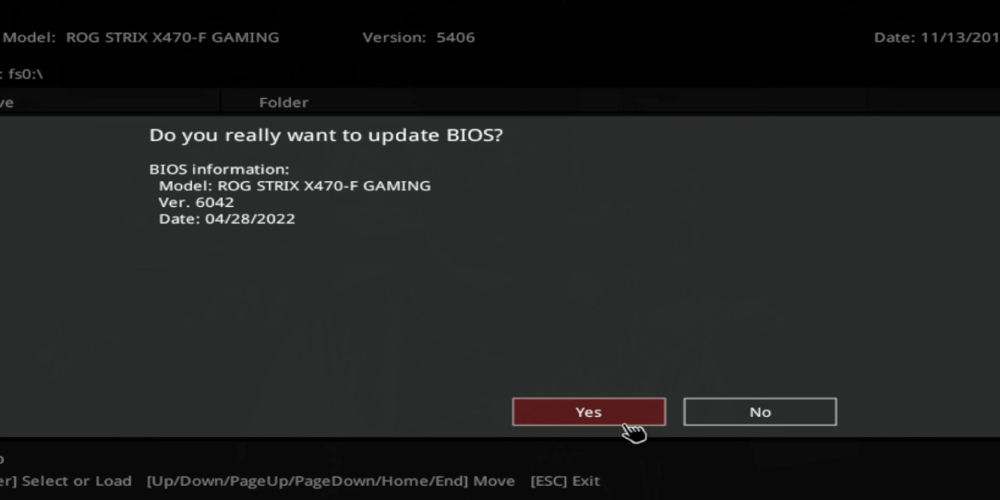
Zazwyczaj nie jest to działanie wymagane, jeśli system działa stabilnie, ale w wielu przypadkach nowsza wersja firmware jest bardzo korzystna, ponieważ zapewnia:
- Wsparcie dla nowego sprzętu: najważniejsza korzyść to dodanie obsługi dla nowszych generacji procesorów, pamięci RAM czy innych podzespołów komputerowych. Jest to często niezbędne przy modernizacji PC.
- Poprawa stabilności i wydajności: producent płyty głównej często wprowadza poprawki błędów (bug fixes), które mogą eliminować nieoczekiwane restarty, problemy z trybami oszczędzania energii czy niestabilnością podkręcania.
- Łatanie luk bezpieczeństwa: nowe wersje UEFI często zawierają poprawki krytycznych luk bezpieczeństwa (np. związanych z procesorami Intel Management Engine czy podatnościami Spectre/Meltdown).
Zawsze sprawdzaj na stronie producenta, jakie konkretnie zmiany i poprawki wnosi nowa wersja BIOS-u. Jeśli twój komputer stacjonarny bądź laptop działają bez zarzutu, a nowa wersja nie oferuje krytycznych poprawek bezpieczeństwa ani wsparcia dla nowego sprzętu, aktualizacja może być niepotrzebna.
Proces niesie za sobą ryzyko – przerwanie aktualizacji (np. brak prądu) może uszkodzić płytę główną. Na szczęście współczesne modele często mają zabezpieczenia, np. Dual BIOS, Flashback czy Q-Flash Plus, które umożliwiają odzyskanie systemu.
-
239 zł
-
499 zł
-
559 zł
-
239 zł
-
229 zł
-
599 zł
-
339 zł
-
399 zł
-
1 059 zł
-
359 zł
Jak przygotować się do aktualizacji BIOS-u z pendrive’a
- Przygotuj pendrive
- Użyj pendrive’a o małej pojemności (najlepiej do 16 GB).
- Sformatuj go do systemu plików FAT32 – tylko taki system rozpoznaje większość UEFI.
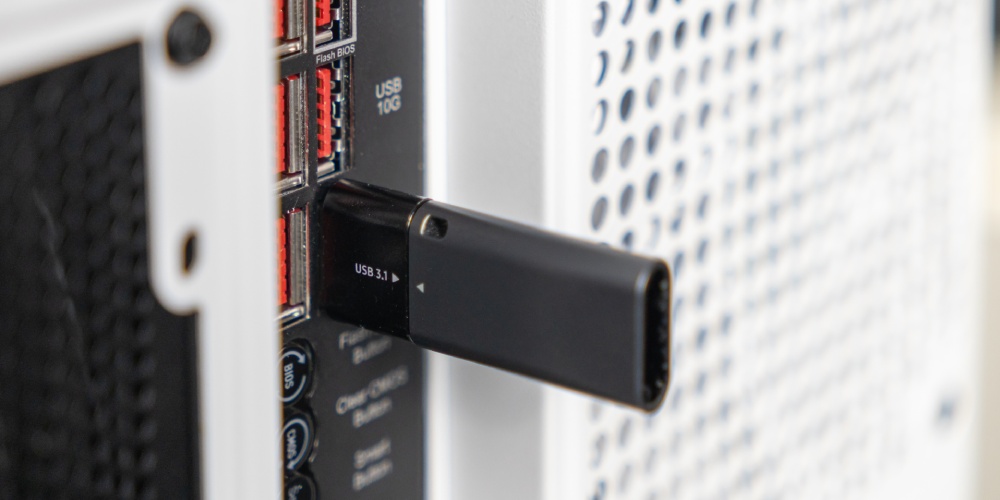
- Dla pewności użyj portu USB 2.0, ponieważ niektóre płyty nie widzą pendrive’ów USB 3.0 podczas flashowania.
- Pobierz plik aktualizacyjny
- Wejdź na oficjalną stronę producenta swojej płyty głównej (np. ASUS, MSI, Gigabyte).
- Odszukaj model płyty w sekcji Wsparcie/Sterowniki.
- Pobierz najnowszą wersję BIOS-u (upewnij się, że nie jest to wersja beta).
- Rozpakuj pobrane archiwum i skopiuj plik z rozszerzeniem .CAP, .ROM lub podobnym na pendrive.
- Uruchom UEFI/BIOS
- Podłącz pendrive do komputera.
- Zrestartuj system i w trakcie uruchamiania naciśnij Del, F2, F10 lub F12 (w zależności od producenta).
- W menu UEFI znajdziesz wersję aktualnie zainstalowanego BIOS-u.
Flashowanie BIOS-u – krok po kroku
- W menu UEFI wybierz funkcję aktualizacji, która może się nazywać:
- EZ Flash (ASUS);
- M-Flash (MSI);
- Q-Flash (Gigabyte).
- Wskaż pendrive i wybierz plik aktualizacji BIOS/UEFI.
- Potwierdź operację – nie wyłączaj komputera i nie dotykaj klawiatury.
- Proces potrwa od kilkudziesięciu sekund do kilku minut.
- Po zakończeniu komputer sam się zrestartuje. Jeśli system się uruchomi, aktualizacja przebiegła pomyślnie.
Uwaga: po aktualizacji BIOS-u wszystkie ustawienia mogą zostać przywrócone do wartości domyślnych. Włącz ponownie profil XMP, ustaw tryb SATA i kolejność bootowania według potrzeb.
-
139,99 zł
-
69,99 zł
-
119,99 zł
-
49,99 zł
-
59,99 zł
-
139,99 zł
-
79,99 zł
-
59,99 zł
-
99,99 zł
-
459 zł
Inne metody aktualizacji
Aktualizacja BIOS-u lub UEFI z użyciem pendrive’a to najbezpieczniejszy i najczęściej zalecany sposób na utrzymanie płyty głównej w doskonałej kondycji. Dzięki temu zapewnisz sobie obsługę nowego sprzętu, większą stabilność działania systemu oraz poprawki bezpieczeństwa.
Pamiętaj, by zawsze pobierać pliki aktualizacji z oficjalnej strony producenta i nie przerywać procesu flashowania – to klucz do bezproblemowej aktualizacji. Choć metoda z pendrive’em jest rekomendowana, producenci często oferują również inne opcje:
- Aktualizacja z poziomu Windows – niektórzy producenci udostępniają specjalne aplikacje, które pozwalają zaktualizować BIOS/UEFI bezpośrednio z systemu Windows. To rozwiązanie jest wygodne, ale nieco bardziej ryzykowne, ponieważ błędy lub niestabilność systemu mogą przerwać proces.
- Funkcja FlashBack (przycisk na płycie) – wybrane, nowoczesne modele płyt głównych (np. ASUS ROG, MSI) są wyposażone w przycisk FlashBack na tylnym panelu. Umożliwia on aktualizację BIOS-u nawet bez procesora i pamięci RAM.
Jeśli planujesz modernizację swojego komputera lub chcesz samodzielnie złożyć nowy zestaw, aby w pełni wykorzystać możliwości najnowszego oprogramowania, zajrzyj do naszego kompleksowego poradnika składania PC. Znajdziesz tam wszystko – od wyboru podzespołów, przez montaż, aż po instalację systemu operacyjnego.
-
3 599 zł
-
2 499 zł
-
2 499 zł
-
3 699 zł
-
3 649 zł
-
4 399 zł
-
2 799 zł
-
2 499 zł
-
3 499 zł
-
3 999 zł