


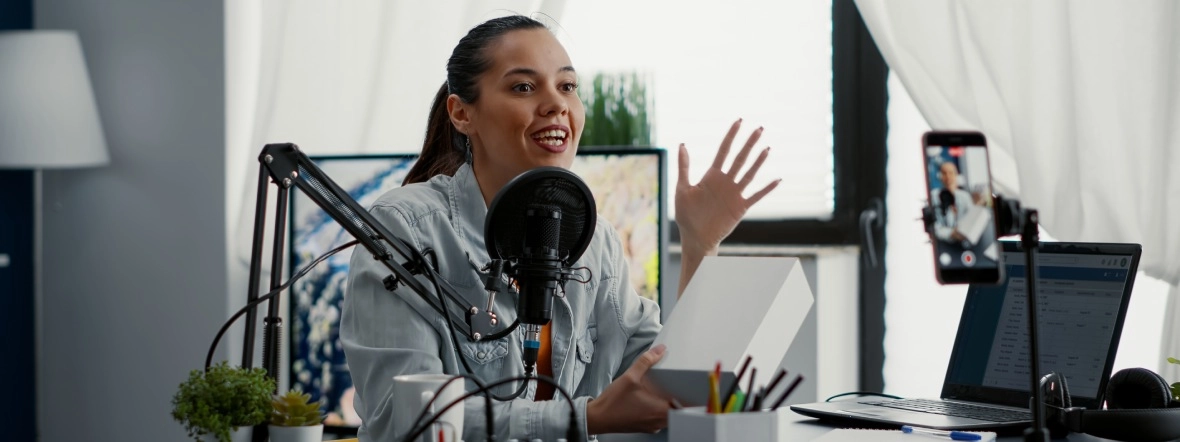
Chcesz rozpocząć przygodę z YouTube, streamować na Twitchu, a może po prostu poprawić jakość obrazu podczas rozmów na Zoomie? Zapomnij o drogich lustrzankach czy przeciętnych kamerkach internetowych – istnieje lepsze rozwiązanie i prawdopodobnie masz już wszystko, czego potrzebujesz, aby z niego skorzystać. Chodzi oczywiście o twój smartfon! W tym artykule pokażemy, jak wykorzystać telefon jako kamerę internetową, osiągając jakość zbliżoną do profesjonalnych urządzeń.
Dlaczego smartfon jako kamerka internetowa sprawdzi się lepiej
Smartfon to złoty środek między jakością a wygodą. Profesjonalne kamery, takie jak lustrzanki, wymagają dodatkowego sprzętu – kart przechwytujących, kabli, a nawet specjalnych akumulatorów, co szybko podnosi koszty i komplikuje konfigurację. Z kolei typowe kamerki internetowe oferują obraz nawet Full HD 1080p przy 60 klatkach na sekundę, ale ich małe sensory często zawodzą w kwestii jakości. Wbudowane kamerki w laptopach rejestrują jeszcze gorszy obraz.
Za to twój smartfon ma zaawansowaną kamerę, która może często rywalizować z lustrzankami. Potrafi oddać głębię obrazu, ma świetne kolory i radzi sobie nawet w ciemnych pomieszczeniach, a do tego jest banalnie prosty w użyciu. Przyjrzyjmy się zatem sposobom na przekształcenie telefonu w profesjonalną kamerę internetową.
Korzystanie z kamery iPhone’a na komputerach Apple
Jeśli korzystasz z iPhone’a i komputera Mac, masz do dyspozycji niezwykle wygodną opcję, której nie znajdą użytkownicy Androida ani Windowsa – funkcję Continuity Camera. Wprowadzona przez Apple w systemie macOS Ventura (i nowszych) pozwala ona wykorzystać kamerę iPhone’a jako kamerę komputera bez instalowania dodatkowego oprogramowania. Oto, jak to działa:
- Wymagania: upewnij się, że twój iPhone działa na systemie operacyjnym iOS 16 lub nowszym, a komputer – na macOS Ventura lub nowszym. Oba urządzenia muszą być zalogowane na to samo konto Apple ID i mieć włączone usługi Wi-Fi oraz Bluetooth.
- Połączenie: nie musisz nic instalować! Gdy iPhone jest w pobliżu Maca, system automatycznie wykryje go jako dostępną kamerę. Wystarczy otworzyć aplikację obsługującą wideo (np. Zoom, FaceTime, Microsoft Teams), a w ustawieniach kamery pojawi się opcja iPhone Camera.
- Funkcje: Continuity Camera oferuje obraz w wysokiej rozdzielczości (do 1080p), automatyczną korekcję światła i możliwość korzystania z trybu Center Stage, który śledzi twoją twarz i utrzymuje cię w centrum kadru. Jeśli twój iPhone ma obiektyw ultraszerokokątny i obsługuje tryb Desk View, możesz jednocześnie pokazywać swoje biurko. To doskonałe rozwiązanie podczas prezentacji lub nagrywania tutoriali.
- Stabilność: dla najlepszego efektu zamocuj iPhone’a na statywie lub stojaku z MagSafe. Możesz też podłączyć telefon kablem, by uniknąć rozładowania baterii.
Dlaczego warto skorzystać z tej opcji? Continuity Camera to idealne rozwiązanie dla użytkowników ekosystemu Apple, oferujące bezproblemową integrację – nie potrzebujesz dodatkowych aplikacji ani kabli. Wszystko działa natywnie na iPhone’ach i Macach. Jest szczególnie przydatne w przypadku urządzeń bez wbudowanej kamerki internetowej, takich jak iMac, Mac Pro czy Mac mini. Jeśli szukasz stacjonarnego komputera od Apple, recenzja M4 Mac mini jest na naszej stronie.

Kamera iPhone’a, wsparta zaawansowanymi algorytmami Apple, zapewnia obraz lepszy niż większość kamerek internetowych, nawet tych drogich. Funkcje jak Center Stage (śledzenie twarzy) czy Desk View (pokazywanie biurka) dodają profesjonalizmu, a co najlepsze, ta opcja jest całkowicie darmowa, wbudowana w system macOS.
Continuity Camera ma jednak duże ograniczenia, ponieważ jest dostępna tylko dla iPhone’ów i komputerów Mac. Jeśli korzystasz z Androida, Windowsa lub po prostu chcesz mieć większą kontrolę nad ustawieniami kamery, doskonałymi opcjami są aplikacje Camo App oraz DroidCam. Obie umożliwiają użycie smartfona jako kamery internetowej wysokiej jakości, która działa zarówno z komputerami PC, jak i Mac. Poniżej znajdziesz szczegółowe instrukcje, jak skonfigurować każdą z nich.
-
 5 799 zł
 -
5 799 zł
-
1 649 zł
-
1 199 zł
-
1 999 zł
-
2 999 zł
-
2 899 zł
-
1 599 zł
-
3 499 zł
-
649 zł
Camo App – profesjonalna jakość dla iOS i Androida
Camo App to zaawansowane narzędzie stworzone przez Reincubate, które wyróżnia się prostotą obsługi i możliwością dostosowania obrazu. Działa zarówno na iPhone’ach, jak i urządzeniach z Androidem, a także współpracuje z systemami Windows i macOS. Camo App oferuje jakość do 720p (w wersji Pro nawet 4K), przesyłanie dźwięku z mikrofonu telefonu i zaawansowane opcje edycji obrazu, takie jak balans bieli, kontrast, ostrość oraz filtry AR. Darmowa wersja jest w pełni funkcjonalna, ale wersja Pro odblokowuje wyższą rozdzielczość obrazu i opcję Smart Zoom, która pozwala robić zbliżenia i śledzić osobę w kadrze.
Jak skonfigurować Camo App:
1. Pobierz aplikację i klienta: zainstaluj aplikację Camo Camera na swoim smartfonie ze sklepu App Store lub Google Play. Na komputerze pobierz i zainstaluj Camo Studio (dostępne dla Windows i macOS).
2. Połącz urządzenia:
- przewodowo: podłącz telefon do komputera za pomocą kabla USB; połączenie przewodowe zapewnia stabilność i jednocześnie ładuje telefon;
- bezprzewodowo: upewnij się, że telefon i komputer są w tej samej sieci Wi-Fi; w aplikacji Camo Camera na telefonie włącz opcję bezprzewodowego połączenia, a następnie sparuj urządzenia w Camo Studio na komputerze; bezprzewodowe połączenie pozwala rejestrować obraz z każdego miejsca w zasięgu sieci Wi-Fi.
3. Integracja z aplikacjami wideo: w programach takich jak Zoom, Microsoft Teams, Skype czy OBS Studio wybierz Camo Camera jako źródło kamery w ustawieniach wideo. Aplikacja jest kompatybilna z ponad 40 programami do wideokonferencji i streamingu.
Czy warto kupić Camo App w wersji Pro
Darmowa wersja Camo App to świetny sposób na rozpoczęcie przygody z wykorzystaniem smartfona jako kamery internetowej. Oferuje obraz w rozdzielczości do 720p oraz bogaty zestaw opcji konfiguracji, takich jak regulacja jasności, kontrastu, balansu bieli czy ostrości, a także wybór między przednią a tylną kamerą. Pozwala na usuwanie tła i korzystanie z zaawansowanych filtrów AR.
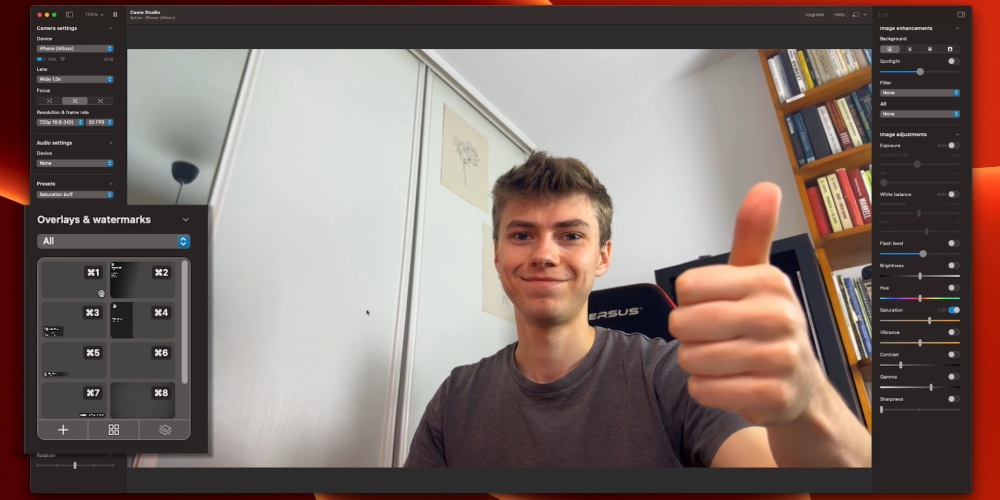
Bez znaków wodnych i z pełną kompatybilnością z aplikacjami takimi jak Zoom, OBS czy Microsoft Teams darmowa wersja zaspokoi potrzeby większości użytkowników, dostarczając jakość obrazu znacznie lepszą niż w standardowych kamerkach internetowych. Wypróbuj najpierw darmową wersję Camo – jej możliwości mogą w pełni ci wystarczyć!
Jeśli poczujesz, że chcesz więcej, wersja Pro to inwestycja, która pozwoli w pełni wykorzystać potencjał kamery twojego smartfona. Camo Pro odblokowuje nagrywanie w 4K i płynność do 60 klatek na sekundę, idealne dla streamerów i twórców treści, którzy stawiają na perfekcyjny obraz. Jej koszt to 7,49 euro miesięcznie, 39,99 euro rocznie lub 79,99 euro za licencję wieczystą, co daje elastyczność wyboru w zależności od twoich potrzeb.
Dlaczego warto wybrać Camo App
Camo App to rozwiązanie dla tych, którzy szukają profesjonalnej jakości obrazu i łatwości konfiguracji. Aplikacja jest intuicyjna, a jej interfejs pozwala na precyzyjne dostosowanie parametrów obrazu, co jest rzadkością w darmowych narzędziach. Działa świetnie na słabszych komputerach, ponieważ większość przetwarzania obrazu odbywa się na telefonie, co zmniejsza obciążenie procesora PC. Dodatkowo brak znaków wodnych w darmowej wersji i kompatybilność z iOS, Androidem, Windowsem i macOS sprawiają, że jest naprawdę uniwersalną opcją.
-
249 zł
-
379 zł
-
99,99 zł
-
899 zł
-
399 zł
-
339 zł
-
269 zł
-
149,99 zł
-
1 299 zł
-
89,99 zł
DroidCam – darmowa i wszechstronna opcja dla Androida
DroidCam to jedna z najpopularniejszych aplikacji do przekształcania telefonu w kamerę internetową, szczególnie wśród użytkowników Androida. Działa na Windowsie i Linuksie (brak wsparcia dla macOS), oferując zarówno połączenie Wi-Fi, jak i USB. Darmowa wersja pozwala na obraz w standardowej rozdzielczości (640 × 480), jednak po obejrzeniu reklamy użytkownicy mogą przez 2 godziny korzystać z trybu Full HD, co wielu osobom może się spodobać.
Jak skonfigurować DroidCam:
1. Pobierz aplikację i klienta: zainstaluj DroidCam na telefonie z Androidem ze sklepu Google Play. Na komputerze pobierz oprogramowanie DroidCam Client (Windows lub Linux).
2. Połącz urządzenia:
- przez Wi-Fi: upewnij się, że telefon i komputer są w tej samej sieci Wi-Fi; otwórz DroidCam na telefonie – aplikacja wyświetli adres IP i port (np. 192.168.x.x i port 4747); w DroidCam Client na komputerze wpisz te dane, wybierz opcję Wi-Fi i kliknij Start;
- przez USB: podłącz telefon do komputera kablem USB; włącz debugowanie USB w opcjach programistycznych telefonu (w ustawieniach Androida: System > Opcje programistyczne > Debugowanie USB); w DroidCam Client na komputerze wybierz USB i kliknij Start; jeśli połączenie nie działa, upewnij się, że masz najnowsze wersje sterowników i systemu Android.
3. Integracja z aplikacjami wideo: w Zoomie, Skypie, Discordzie czy OBS Studio wybierz DroidCam Source jako kamerę w ustawieniach wideo. DroidCam obsługuje również przesyłanie dźwięku z mikrofonu telefonu, co eliminuje potrzebę dodatkowego mikrofonu.
4. Skonfiguruj obraz: w kliencie DroidCam możesz wybrać przednią lub tylną kamerę oraz dostosować podstawowe ustawienia, jak jasność czy kontrast. W wersji Pro dostępne są opcje takie jak FPS Boost (zwiększenie płynności obrazu) i ręczna kontrola ostrości.
Czy warto kupić DroidCam Pro
Darmowa wersja DroidCam to doskonałe narzędzie dla każdego, kto chce wykorzystać smartfona jako kamerę internetową – oferuje wiele możliwości bez żadnych kosztów. Umożliwia przesyłanie obrazu w standardowej rozdzielczości (640 × 480) z dźwiękiem, obsługę zarówno przedniej, jak i tylnej kamery, a także podstawowe ustawienia, takie jak regulacja jasności, kontrastu czy ciągłe ustawianie ostrości. Aplikacja jest kompatybilna z popularnymi platformami, takimi jak Zoom, Skype, OBS czy Twitch. Dla większości użytkowników to w pełni wystarczające rozwiązanie, które zapewnia lepszą jakość obrazu niż wiele budżetowych kamerek internetowych.
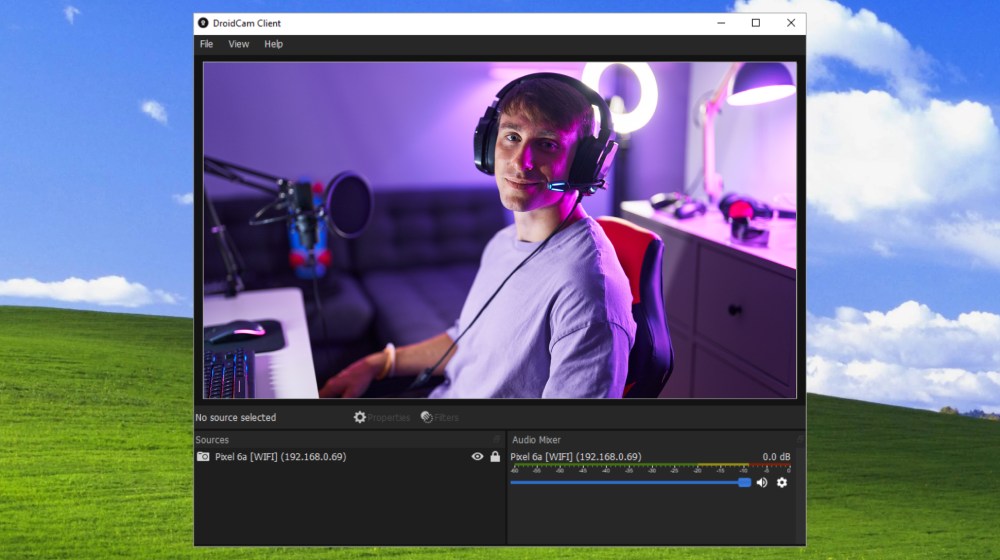
Jeśli jednak potrzebujesz wyższej jakości, wersja DroidCam Pro (kosztująca jednorazowo 55,99 zł) odblokowuje nagrywanie w 720p lub 1080p, a dzięki wtyczce zintegrowanej z programem OBS nawet do 4K. Dodatkowo zapewnia płynność do 60 klatek na sekundę z wykorzystaniem opcji FPS Boost, która generuje dodatkowe klatki przy użyciu sztucznej inteligencji.
Ponadto zyskujesz zaawansowane funkcje, jak zoom, autofokus, sterowanie lampą błyskową, obracanie obrazu czy tryb USB-only dla większego bezpieczeństwa. Wypróbuj darmową wersję DroidCam – jej prostota i funkcjonalność mogą cię zaskoczyć! Jeśli poczujesz, że chcesz więcej, jednorazowa opłata za wersję Pro to stosunkowo niewielki koszt za profesjonalny obraz i dodatkowe możliwości.
Dlaczego warto wybrać DroidCam
DroidCam to świetna opcja dla użytkowników Androida, którzy szukają taniego lub nawet darmowego rozwiązania. Aplikacja jest prosta w obsłudze, a możliwość przesyłania zarówno obrazu, jak i dźwięku sprawia, że jest wszechstronna. Choć darmowa wersja ma ograniczenia, wersja Pro jest przystępna cenowo i oferuje świetną jakość. Brak wsparcia dla iOS i macOS to wada, ale dla użytkowników Androida i Windowsa to jedno z najlepszych narzędzi.
Porównanie Camo App i DroidCam
|
Camo App |
DroidCam |
|
|
Systemy mobilne |
iOS, Android |
Android |
|
Systemy PC |
Windows, macOS |
Windows, Linux |
|
Połączenie |
Wi-Fi, USB |
Wi-Fi, USB |
|
Darmowa wersja |
720p i 30 fps |
640 × 480p i 30 fps |
|
Płatna wersja |
7,49 € / miesiąc |
55,99 zł / bez limitu |
|
Funkcje dodatkowe |
filtry AR, ukrywanie lub usuwanie tła, dostosowanie jasności, Smart Zoom |
FPS Boost, dostosowanie jasności, wtyczka do OBS |
|
Łatwość konfiguracji |
bardzo łatwa |
średnia (USB wymaga debugowania) |
-
99,99 zł
-
69 zł
-
299 zł
-
58,99 zł
-
64,99 zł
-
179,99 zł
-
109,99 zł
-
759 zł
-
239 zł
-
109,99 zł
Dodatkowe wskazówki:
- Połączenie USB jest bardziej stabilne i nie obciąża baterii, ale przy pierwszym użyciu wymaga włączenia debugowania USB w ustawieniach systemu telefonu, co może być problematyczne dla mniej zaawansowanych użytkowników.
- Przed ważną rozmową lub streamem przeprowadź testy wydajności i dostosuj ustawienia w aplikacji wideo, aby upewnić się, że obraz i dźwięk działają prawidłowo.
- Jeśli doświadczasz opóźnień w obrazie, spróbuj obniżyć rozdzielczość i upewnij się, że twoje urządzenia nie znajdują się zbyt daleko od routera. Jeśli chcesz wzmocnić zasięg swojej sieci, sprawdź nasz ranking najlepszych wzmacniaczy Wi-Fi.
- Zadbaj o dobre oświetlenie. Ustaw jego źródło przed sobą, aby uniknąć cieni na twarzy. Naturalne światło z okna lub lampa pierścieniowa znacznie poprawią jakość obrazu.
- Niezależnie od aplikacji zainwestuj w uchwyt lub statyw, aby telefon był nieruchomy. Ruchoma kamera może wyglądać nieprofesjonalnie.
- Przy długich sesjach podłącz telefon do ładowarki, zwłaszcza w trybie Wi-Fi, który szybko zużywa energię.
-
99,99 zł
-
439 zł
-
319 zł
-
499 zł
-
99 zł
-
359 zł
-
249 zł
-
219 zł
-
319 zł
-
369 zł
Najlepsza kamera to taka, którą już masz
Twój smartfon to potężne narzędzie, które może zastąpić drogą kamerę czy przeciętną kamerkę internetową. Dzięki aplikacjom jak Camo czy DroidCam w kilka minut zamienisz telefon w profesjonalny sprzęt do nagrywania, osiągając jakość, która zachwyci twoich widzów lub rozmówców. A jeśli zależy ci na jeszcze lepszym obrazie podczas transmisji, sprawdź nasz ranking najlepszych telefonów z dobrym aparatem i wybierz model, który najlepiej spełni twoje oczekiwania!