


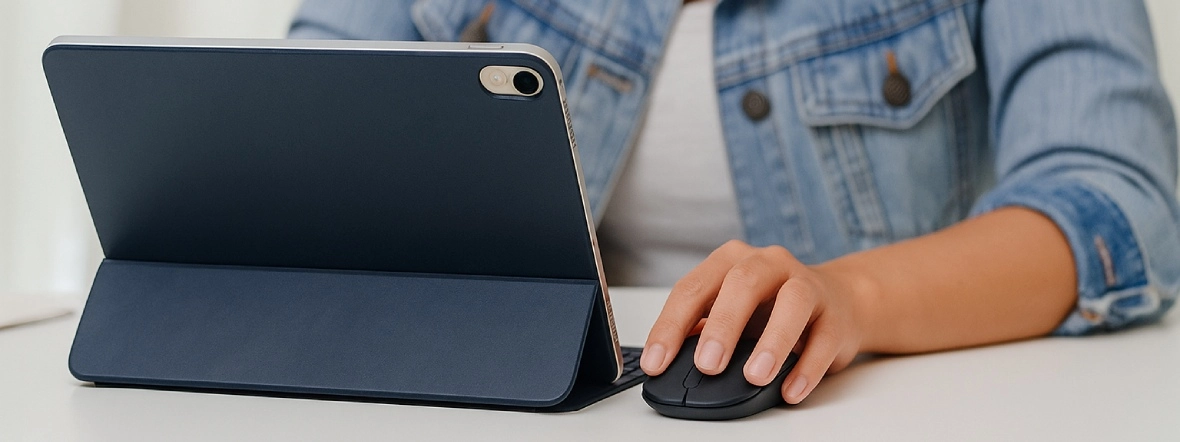
Tablety doskonale sprawdzają się do oglądania filmów czy przeglądania internetu, jednak praca na nich może być problematyczna. Ekran dotykowy w takim wypadku nie zawsze się sprawdza. I właśnie wtedy do gry wchodzi mysz do tabletu, dzięki której zmienisz go w mały komputer. Jak wybrać myszkę do tabletu? Przeczytaj nasz artykuł!
Po co w ogóle mysz do tabletu
Tablety zwykle kojarzą się z obsługą dotykową. W praktyce taki sposób pracy nie zawsze jest najwygodniejszy. Wystarczy jednak dodać mysz, by zmienić to urządzenie w coś, co bardzo przypomina minilaptop. Kursor myszki jest bardziej precyzyjny, zaznaczanie tekstu szybsze, łatwiej jest też przeskakiwać między oknami. Taki duet to też lepsza ergonomia – ręka mniej się męczy niż przy ciągłym stukaniu w ekran, a obsługa jest bardziej naturalna.
Zalety połączenia myszki z tabletem najbardziej odczujesz podczas pracy biurowej i nauki, czyli tam, gdzie masz najwięcej do czynienia z dokumentami (Word, arkusze kalkulacyjne, PDF-y). Mysz w takim wypadku znacznie przyspiesza nawigację i edycję. Sprawdza się też przy obróbce zdjęć, wideo czy grafice, bo daje większą kontrolę nad detalami niż palec. Jeśli korzystasz ze zdalnego pulpitu albo często zarządzasz plikami, kursor właściwie staje się niezbędny, bo interfejsy desktopowe są pod niego stworzone. Dodatkowo część gier na tabletach potrafi wykorzystać mysz do precyzyjnego celowania i poruszania się. W dalszej części poradnika pokażę więc, jak sprawdzić kompatybilność tabletu, jakie są rodzaje myszek i jak dobrać model do swoich konkretnych potrzeb.
Czy każdy tablet obsłuży mysz?
Nie każdy tablet tak samo dobrze poradzi sobie z obsługą myszy. W większości przypadków takie połączenie powinno jednak działać bez większych problemów. Wszystko zależy od systemu operacyjnego tabletu. W iPadach kursor jest wspierany od aktualizacji iPadOS 13.4, więc jeśli masz nowszy system, mysz będzie działać zarówno przez Bluetooth, jak i po kablu (USB-C w nowszych modelach albo przez adapter w iPadach z Lightning). Tablety z Androidem obsługują myszy od dawna i zwykle działa to od razu po podłączeniu, choć komfort może się różnić zależnie od nakładki producenta i tego, jak dana aplikacja reaguje na kursor. Z kolei urządzenia hybrydowe z Windowsem lub ChromeOS traktują mysz dokładnie jak laptop – tu kompatybilność i funkcje dają najbardziej komputerowe doświadczenie. Zajrzyj do naszego rankungu tabletów, by znaleźć urządzenia, które bez problemu poradzą sobie z obsługą myszy!
Jak podłączyć mysz do tabletu – instrukcja krok po kroku
Podążając za poniższymi instrukcjami, nie powinieneś mieć problemu z podłączeniem myszki do tabletu. Jak już zostało wspomniane w tekście: wszystko zależy od systemu operacyjnego.
iPadOS (iPad)
-
Mysz Bluetooth
-
Włącz mysz bezprzewodową i przełącz ją w tryb parowania (zwykle przytrzymanie przycisku „pair” albo suwaka Bluetooth przez kilka sekund – dioda zacznie migać).
-
Na iPadzie wejdź w Ustawienia → Bluetooth.
-
Włącz Bluetooth, jeśli jest wyłączony.
-
Na liście „Inne urządzenia” stuknij nazwę myszy.
-
Po chwili mysz pojawi się w sekcji „Moje urządzenia” i kursor będzie aktywny.
-
-
Mysz przez USB-C / Lightning (adapter)
-
Jeśli masz iPada z USB-C: podłącz mysz do portu USB-C bezpośrednio lub przez prosty adapter USB-C → USB-A.
-
Jeśli masz iPada z Lightning: użyj przejściówki Lightning → USB (najlepiej z dodatkowym zasilaniem) i dopiero do niej podłącz mysz.
-
iPad powinien wykryć mysz automatycznie – kursor pojawi się od razu.
-
-
Mysz 2,4 GHz z odbiornikiem USB
-
Włóż odbiornik USB do iPada:
• USB-C: bezpośrednio lub przez adapter USB-C → USB-A;
• Lightning: przez przejściówkę Lightning → USB. -
Włącz mysz – zwykle łączy się sama z donglem.
-
Kursor powinien pojawić się automatycznie bez dodatkowych ustawień.
-
-
 379 zł
 -
177,99 zł
-
189,99 zł
-
539 zł
-
279 zł
-
549 zł
-
89,99 zł
-
199 zł
-
39,99 zł
-
69,99 zł
Android (tablety różnych producentów)
-
Mysz Bluetooth
-
Włącz mysz i uruchom tryb parowania (migająca dioda).
-
Na tablecie wejdź w Ustawienia → Bluetooth.
-
Włącz Bluetooth.
-
Wybierz mysz z listy dostępnych urządzeń.
-
Gdy pojawi się komunikat o sparowaniu, zaakceptuj – kursor powinien się pojawić od razu.
-
-
Mysz przez USB (OTG / USB-C)
-
Jeśli tablet ma USB-C: podłącz mysz bezpośrednio albo przez adapter USB-C → USB-A.
-
Jeśli tablet ma micro-USB: potrzebujesz przejściówki OTG micro-USB → USB-A.
-
Po podłączeniu mysz powinna działać natychmiast – bez parowania.
Uwaga: jeśli nic się nie dzieje, sprawdź w specyfikacji tabletu, czy port wspiera OTG.
-
-
Mysz 2,4 GHz z odbiornikiem USB
-
Podłącz odbiornik do portu USB-C/micro-USB (z OTG).
-
Włącz mysz.
-
Tablet powinien automatycznie wykryć urządzenie i pokazać kursor.
-
Windows / ChromeOS (tablety hybrydowe)
-
Mysz Bluetooth
-
Włącz mysz i tryb parowania.
-
Windows:
• wejdź w Ustawienia → Bluetooth i urządzenia → Dodaj urządzenie;
• wybierz Bluetooth i kliknij nazwę myszy. -
ChromeOS:
• Ustawienia → Bluetooth → Dodaj nowe urządzenie;
• wybierz mysz z listy. -
Po połączeniu mysz działa jak na laptopie.
-
-
Mysz USB
-
Podłącz mysz do portu USB-C/USB-A (ew. przez adapter).
-
System rozpozna ją automatycznie.
-
Gotowe – żadnych dodatkowych kroków.
-
-
Mysz 2,4 GHz z donglem
-
Włóż odbiornik do portu USB.
-
Włącz mysz.
-
Po kilku sekundach kursor działa, jak w klasycznym PC.
-
-
1 649 zł
-
1 349 zł
-
999 zł
-
1 599 zł
-
1 599 zł
-
2 499 zł
-
1 199 zł
-
1 099 zł
-
1 399 zł
-
1 699 zł
Jaka mysz do tabletu
Wybór modelu myszki do tabletu ma znaczenie – inne potrzeby masz przy pracy w domu, inne w podróży, a jeszcze inne przy wielogodzinnych zadaniach w biurze. Oto trzy najpraktyczniejsze typy myszek do tabletu! Warto też zajrzeć do rankingu myszy bezprzewodowych, w którym znajdziesz najpopularniejsze modele.
Mysz klasyczna biurowa
Najbardziej uniwersalna: tania, lekka i zwykle działa bardzo długo na baterii. Daje wygodny kursor do codziennych zadań bez zbędnych dodatków.
Dla kogo: dla osób regularnie tworzących notatki, a także korzystających z internetu i pracujących w Word/Docs czy PDF-ach.
Mysz mobilna
Mała i łatwa do spakowania, często z cichymi klikami – idealna do zabrania w drogę. Minusem bywa mniejsza wygoda przy dłuższym używaniu.
Dla kogo: dla tych, którzy często korzystają z tabletu w podróży i potrzebują myszy na krótsze sesje.
Mysz ergonomiczna/pionowa
Stworzona, aby zapewniać komfort: odciąża nadgarstek i poprawia ergonomię przy długiej pracy, ale jest większa i mniej mobilna.
Dla kogo: dla osób pracujących na tablecie godzinami albo mających problemy z nadgarstkiem.
Na co zwrócić uwagę, gdy kupujesz myszkę do tabletu
Zanim wybierzesz konkretną mysz do tabletu, warto spojrzeć na kilka cech, które najbardziej wpływają na wygodę w codziennym użyciu. Nawet świetny model może irytować, jeśli ma niewygodne zasilanie albo kiepską łączność. Poniżej krótko wyjaśniam, na co patrzeć:
-
Łączność (Bluetooth vs USB vs 2,4 GHz) – Bluetooth jest najwygodniejszy w tablecie – bez kabli i bez zajmowania portu. USB daje najniższe opóźnienia, ale wymaga adaptera. 2,4 GHz działa stabilnie, lecz potrzebuje dongla i wolnego portu.
-
Zasilanie i bateria – baterie AA/AAA łatwo wymienić w każdej chwili. Akumulator USB-C ładuje się wygodnie, ale musisz mieć kabel. Deklarowane „miesiące pracy” zwykle są liczone przy lekkim użyciu.
-
Czułość (dpi) i sensor – do biura wystarczy standard. Do grafiki lub grania przydaje się regulacja dpi, żeby dopasować szybkość kursora.
-
Kultura pracy – ciche kliknięcia są super w podróży i wśród ludzi. Rolki różnią się od siebie charakterem: jedne przewijają precyzyjnie, inne szybciej po długich stronach.
-
Rozmiar i ergonomia – mała mysz = świetna mobilność, gorsza wygoda przy długiej pracy. Dobieraj rozmiar do dłoni – jeśli palce są podkurczone, szukaj większej.
-
Dodatkowe przyciski i gesty – wstecz/dalej przyspiesza pracę w przeglądarce i plikach. Na iPadzie gesty mogą działać różnie zależnie od modelu myszy.
Doskonałe połączenie – tablet i mysz
Na koniec warto pamiętać, że wybór myszy do tabletu nie musi być skomplikowany – kluczowe jest dopasowanie jej do tego, jak i gdzie korzystasz z urządzenia. Sprawdź kompatybilność, zdecyduj o sposobie łączności, a potem wybierz typ i cechy, które realnie ułatwią ci pracę. Dobrze dobrana mysz potrafi wyraźnie zwiększyć wygodę i sprawić, że tablet stanie się narzędziem nie tylko do rozrywki, ale też do codziennych zadań.
-
79,99 zł
-
44,99 zł
-
79,99 zł
-
379 zł
-
249 zł
-
289 zł
-
99,99 zł
-
264,72 zł
-
159,99 zł
-
159 zł