


Zamiast wypchanego portfela masz wszystko w telefonie. Samsung Wallet to bezpieczna aplikacja dla użytkowników Galaxy, która łączy płatności zbliżeniowe (Samsung Pay), loginy i hasła (Samsung Pass), a także bilety, karty lojalnościowe, a nawet cyfrowe klucze. Działa w Polsce na nowszych smartfonach i zegarkach Galaxy, korzysta z zabezpieczeń Knox i płatności potwierdzanych biometrią.
Trzymaj wszystko w jednym miejscu
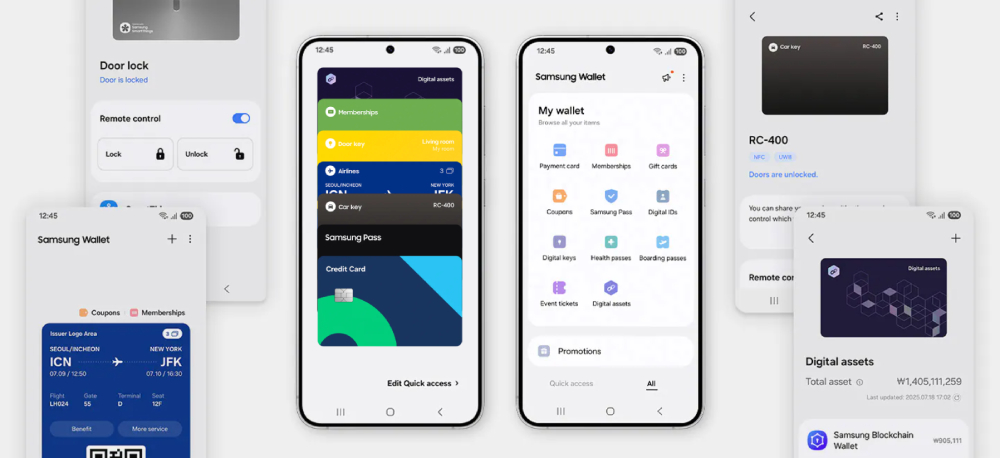
Samsung Wallet to cyfrowy portfel dla urządzeń Galaxy, który łączy dawne Samsung Pay (płatności zbliżeniowe) i Samsung Pass (loginy, hasła). W jednym miejscu przechowasz karty płatnicze, bilety, karty lojalnościowe, kupony, a w wybranych krajach także cyfrowe klucze do auta czy hotelu. Najprostsza odpowiedź na pytanie, co to jest Samsung Wallet, to zatem: bezpieczna aplikacja, która ma zastąpić fizyczny portfel i przyspieszyć codzienne czynności.
-
 6 399 zł
 -
999 zł
-
1 599 zł
-
1 599 zł
-
1 799 zł
-
3 899 zł
-
3 449 zł
-
3 449 zł
-
3 899 zł
-
549 zł
Czy Samsung Wallet działa w Polsce? Jak go zainstalować?
Tak, Samsung Wallet działa w Polsce. Aplikacja jest dostępna w większości nowszych smartfonów Samsung Galaxy (Android 11+ i NFC) oraz smartwatchach Samsung Galaxy Watch (Wear OS). Możesz dodać karty Visa i Mastercard wydane m.in. przez: Millennium, Pekao, Credit Agricole, mBank, Nest Bank, PKO BP i Santander (a lista partnerów rośnie). Płatności działają wykonywane zarówno za pomocą telefonu, jak i zegarka.
Instalacja Samsung Wallet jest bardzo prosta:
- Zainstaluj/uruchom Samsung Wallet (Galaxy Store/Google Play).
- Zaloguj się na konto Samsung i włącz zabezpieczenia biometryczne (odcisk palca/PIN).
- Skonfiguruj skrót: gest z dołu ekranu, ikonę lub podwójne naciśnięcie przycisku bocznego – to przyspieszy dostęp do portfela.
Jak dodać kartę do Samsung Wallet
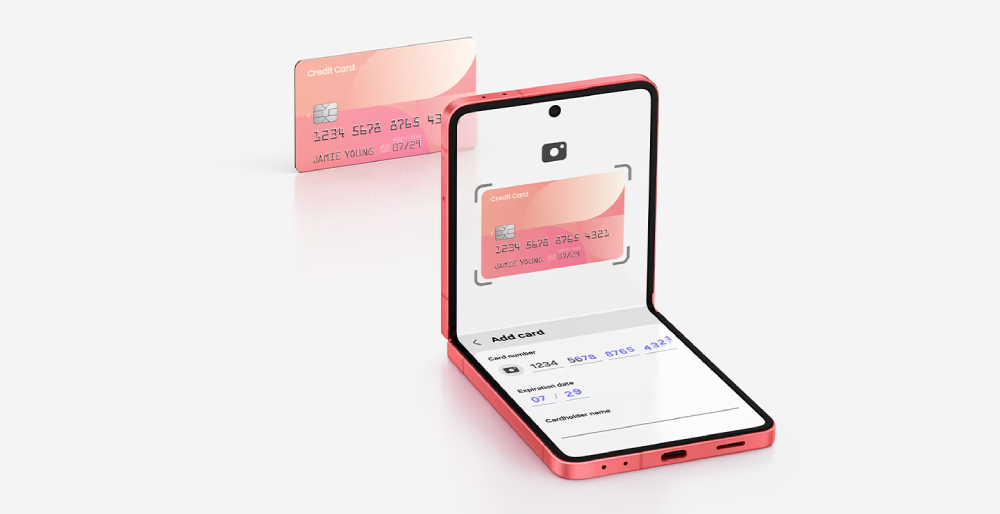
Masz kilka minut? Tyle wystarczy. Oto prosta instrukcja, jak dodać kartę płatniczą do Samsung Wallet:
- Wejdź w Dodaj kartę → zeskanuj fizyczną kartę aparatem lub wpisz dane ręcznie.
- Przejdź krótką weryfikację bankową (SMS 3-D Secure/biometria).
- Karta pojawi się w portfelu jako gotowa do płatności.
Te same kroki dotyczą haseł (sekcja Samsung Pass), kart lojalnościowych, kuponów, a w liniach lotniczych wspierających – kart pokładowych.
-
519 zł
-
697 zł
-
189 zł
-
899 zł
-
648 zł
-
249 zł
-
2 151 zł
-
149,99 zł
-
2 151 zł
-
369 zł
Jak płacić Samsung Wallet w sklepie i online
To bardzo proste. Aplikacja działa dzięki NFC i możesz z niej korzystać wszędzie, gdzie jest akceptowana technologia. Oto jak płacić za pomocą Samsung Wallet:
- W sklepie stacjonarnym: odblokuj telefon → zbliż do terminala NFC → potwierdź odciskiem palca lub PIN-em.
- Zegarkiem Galaxy: aktywuj Wallet podwójnym przyciskiem → zbliż nadgarstek do terminala.
- Online: w koszyku wybierz Samsung Wallet (Samsung Pay), potwierdź transakcję w aplikacji i wróć do sklepu po potwierdzenie.
Płatności zbliżeniowe działają również offline (internet potrzebny jest do dodania karty i okresowej synchronizacji).
Co jeszcze trzymasz w portfelu oprócz kart?
Samsung Wallet to nie tylko płatności. To szuflady na różne cyfrowe rzeczy – każdą dodasz nieco inaczej i każda działa trochę inaczej.
Karty lojalnościowe i kupony. Wejdź w „+ → Karta członkowska/Kupon”, wybierz sieć lub „Inne”, a potem zeskanuj kod kreskowy/QR z plastiku, mejla lub aplikacji sklepu (albo wpisz numer ręcznie). Przy kasie pokazujesz kod z Wallet – działa także offline. W razie zmiany numeru karty po prostu edytujesz pozycję; niepotrzebne karty usuwa się jednym stuknięciem w „… → Usuń”.
Bilety i karty pokładowe. Najwygodniej dodać je z e-maila/appki przewoźnika przyciskiem „Add to Samsung Wallet” (jeśli partner to wspiera). Gdy linku nie ma, sprawdź, czy w aplikacji linii/organizatora widnieje opcja dodania do aplikacji Wallet. Po zapisaniu bilet ma czytelny kod QR/kreskowy, datę, godzinę i – jeśli przewoźnik to wspiera – przypomnienia na ekranie blokady. Bilety są przechowywane lokalnie, więc bramka odczyta kod nawet bez internetu.
Hasła i loginy (Samsung Pass). To wbudowany menedżer. W Wallet włącz Autouzupełnianie i dodaj zapis/ import haseł. Logujesz się biometrią (odcisk/pin), a dane trzymane są w odizolowanej przestrzeni Knox. Możesz też dodać karty tożsamości do usług online (np. dane logowania do banku/serwisu), aby ograniczyć przepisywanie.
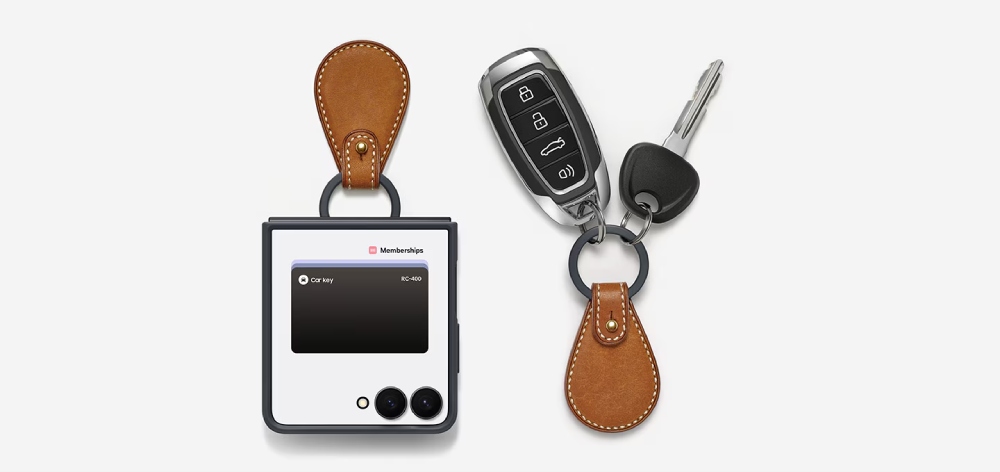
Cyfrowe klucze (Digital Key). Funkcja dostępna tylko z wybranymi markami aut, hoteli i zamków. Dodawanie zwykle zaczyna się w aplikacji producenta (np. auta): po sparowaniu zobaczysz przycisk „Add to Samsung Wallet”.
- NFC: odblokowujesz, przykładając telefon do klamki.
- UWB: telefon może odblokować auto bezdotykowo, a część komend (np. klimatyzacja) wykonasz, będąc w pobliżu.
- Udostępnianie kluczy: niektórzy partnerzy pozwalają wysłać czasowy klucz domownikom; po upływie terminu dostęp wygasa.
Pamiętaj, że lista kompatybilnych modeli/regionów nie jest uniwersalna – jeśli w aplikacji producenta brakuje opcji dodania do aplikacji Wallet, oznacza to brak wsparcia.
Aplikację otworzysz gestem z dołu ekranu, ikoną lub podwójnym naciśnięciem klawisza bocznego (możesz wybrać, co pokazuje się jako pierwsze: karty, bilety, klucze). Na zegarku Galaxy otworzysz Wallet skrótem i pokażesz kod biletu/lojalnościowy bez telefonu. Kody biletów i kart lojalnościowych działają bez podłączenia do sieci. Wrażliwe dane (karty, loginy, klucze) są tokenizowane/szyfrowane i trzymane lokalnie; odblokowanie zawsze wymaga biometrii lub PIN-u.
W każdej karcie/bilecie masz menu „… → Edytuj/Usuń”. Jeśli sprzedajesz telefon, w aplikacji Samsung Wallet wybierz Ustawienia → Wyczyść dane portfela, a potem wyloguj konto Samsung – klucze i karty zostaną usunięte z urządzenia.
Bezpieczeństwo i prywatność: Knox, tokenizacja, kontrola
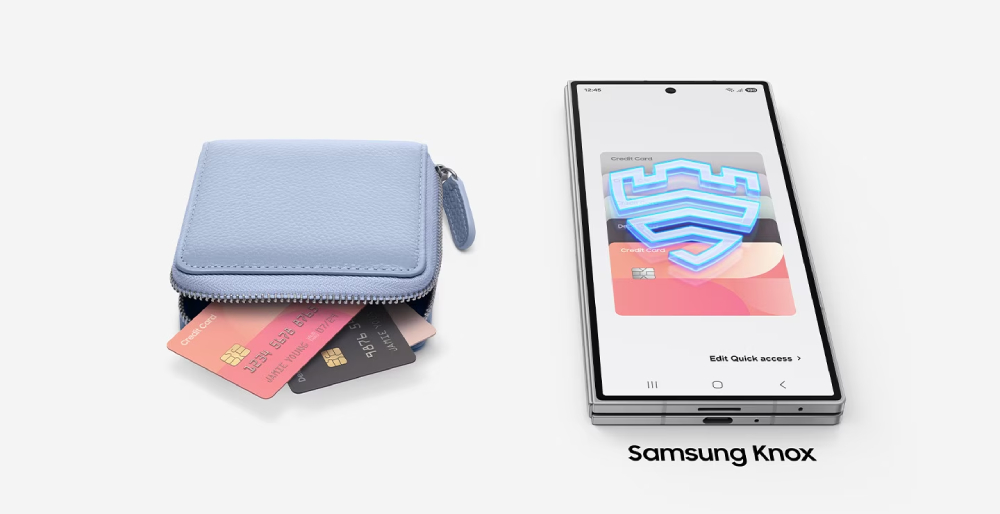
Samsung Wallet chroni dane warstwowo:
- Samsung Knox izoluje wrażliwe dane (karty, biometrię) w bezpiecznym środowisku sprzętowo-programowym.
- Tokenizacja – terminal nie widzi numeru karty, tylko jednorazowy token.
- Uwierzytelnianie biometryczne – każda transakcja wymaga potwierdzenia.
- Zdalna kontrola – w razie zgubienia urządzenia zablokujesz lub wyczyścisz portfel przez SmartThings Find.
W praktyce to poziom zabezpieczeń porównywalny z aplikacjami bankowymi.
Samsung Wallet vs Google Wallet (Google Pay)
Oba portfele robią w praktyce to samo – płacisz zbliżeniowo, trzymasz bilety i karty lojalnościowe – ale różnią się systemem, w którym działają najlepiej. Samsung Wallet jest częścią ekosystemu Galaxy: uruchomisz go gestem z ekranu blokady lub podwójnym kliknięciem przycisku, łatwo sparujesz z Galaxy Watch i skorzystasz z dodatków pokroju SmartThings czy wybranych cyfrowych kluczy do auta. Google Wallet jest natomiast rozwiązaniem ponadmarkowym: działa w większości telefonów z Androidem i rozmaitych zegarkach z Wear OS, więc jeśli zmieniasz marki albo masz w domu miks urządzeń, będzie po prostu bardziej uniwersalny. Różnice w bezpieczeństwie są kosmetyczne – oba portfele używają tokenizacji i autoryzacji biometrycznej – dlatego realny wybór sprowadza się do zgodności z twoim bankiem i tego, w czym czujesz się najlepiej: w pełnym ekosystemie Galaxy (np. jeśli masz także smartringa Samsung), czy w szerokim, neutralnym świecie usług Google’a. A jeśli szukasz nowego telefonu, sprawdź nasz ranking smartfonów, znajdziesz w nim najlepiej sprzedające się modele.
Jak wyłączyć Samsung Wallet lub usunąć karty i najczęstsze problemy
A jeśli mimo tylu zabezpieczeń obawiasz się przypadkowych płatności, zawsze możesz wyłączyć aplikację. Oto krótka instrukcja, jak wyłączyć Samsung Wallet:
- Wyłącz Szybki dostęp (gest z ekranu blokady) w ustawieniach portfela.
- Aby usunąć kartę: otwórz ją w aplikacji → Usuń.
- Zmiana telefonu/sprzedaż? Usuń karty i wyczyść dane Wallet (i wyloguj konto Samsung).
- Gdy chcesz tylko pauzy: wyłącz powiadomienia i skróty; karta zostaje, a portfel nie wyskakuje.
Jeśli zdarzy się, że Samsung Wallet nie działa – nie panikuj! Oto najczęstsze problemy:
- Terminal nie reaguje: sprawdź, czy NFC jest włączone; przyłóż górną część telefonu bliżej anteny terminala i odblokuj ekran.
- Karta nie dodaje się: upewnij się, że bank wspiera Samsung Wallet w Polsce; zaktualizuj aplikację i Androida, następnie spróbuj ponownej weryfikacji SMS.
- Zegarek nie płaci: zaloguj się na to samo konto Samsung, włącz blokadę zegarka, dodaj kartę w aplikacji Wallet na Watch.
-
5 799 zł
-
999 zł
-
6 299 zł
-
899 zł
-
599 zł
-
2 899 zł
-
6 399 zł
-
1 649 zł
-
3 399 zł
-
3 499 zł
FAQ – szybkie odpowiedzi
Samsung Wallet – co to jest?
Cyfrowy portfel na Galaxy: płatności zbliżeniowe (dawny Samsung Pay), bilety, karty lojalnościowe, hasła – w jednej aplikacji.
Czy Samsung Wallet działa w Polsce?
Tak. Samsung Wallet w Polsce obsługuje karty Visa/Mastercard wybranych banków; lista partnerów rośnie.
Samsung Wallet – jak dodać kartę?
W aplikacji wybierz Dodaj kartę, zeskanuj plastik lub wpisz dane, potwierdź weryfikacją bankową – gotowe.
Jak płacić Samsung Wallet?
Odblokuj, zbliż telefon/zegarek do terminala NFC, potwierdź biometrią lub PIN-em; podczas samej transakcji nie jest wymagany dostęp do internetu.
Samsung Wallet vs Google Pay (Google Wallet) – co wybrać?
Funkcjonalnie podobne; Wallet Samsung lepiej integruje się z Galaxy/Watch, Google Wallet jest bardziej uniwersalny między markami.
Samsung Wallet – jak wyłączyć?
Wyłącz szybki dostęp z ekranu blokady i usuń karty w aplikacji; w razie potrzeby wyczyść dane portfela.