


Kody QR spotkasz na biletach, w aplikacjach bankowych, w restauracjach, na przesyłkach i w urządzeniach smart. Dzięki nim w ułamku sekundy można otworzyć stronę internetową, pobrać aplikację, połączyć się z Wi-Fi albo zrealizować przelew. Z tego poradnika dowiesz się, jak najprościej zeskanować kod QR w każdej sytuacji.
Spis treści: |
Czym są kody QR
Kod QR to dwuwymiarowy, matrycowy kod kreskowy wynaleziony w Japonii w 1994 roku. Służy do szybkiego przechowywania i odczytywania dużej ilości informacji, takich jak adresy URL, tekst, dane kontaktowe czy dane logowania do sieci Wi-Fi. W kodzie QR da się zapisać nawet kilka tysięcy znaków – znacznie więcej niż w tradycyjnym kodzie kreskowym.
Ten unikalny wzór charakteryzuje się kwadratowym kształtem i wykorzystaniem trzech specjalnych markerów w rogach do orientacji. Dzięki tej konstrukcji kody QR mogą być odczytywane pod dowolnym kątem i są w stanie zachować integralność danych nawet przy częściowym uszkodzeniu. Aby odczytać kod, wystarczy użyć aparatu w smartfonie lub dedykowanej aplikacji.
Obecnie kody QR są szeroko stosowane:
- w marketingu (przekierowanie na strony internetowe);
- w logistyce (śledzenie produktów);
- przy płatnościach mobilnych;
- podczas synchronizacji urządzeń (jakich jak smartwatch lub telewizor);
- do szybkiego dostępu do informacji (np. menu restauracji, bilety elektroniczne).
-
 5 799 zł
 -
999 zł
-
6 299 zł
-
899 zł
-
599 zł
-
2 899 zł
-
6 399 zł
-
1 649 zł
-
3 399 zł
-
3 499 zł
Jak skanować kody QR
Skanowanie kodów QR jest procesem bardzo szybkim i intuicyjnym, a w dzisiejszych czasach zazwyczaj nie wymaga instalowania dodatkowych aplikacji. Większość nowoczesnych smartfonów ma wbudowaną funkcjonalność odczytywania kodów QR bezpośrednio w aplikacji aparatu. Jest to najprostsza i najczęściej stosowana metoda.
Metoda 1. Skanowanie za pomocą wbudowanej aplikacji Aparat
- Otwórz aplikację Aparat na swoim smartfonie (iPhone lub Android).
- Skieruj obiektyw na kod QR. Upewnij się, że kod jest dobrze oświetlony i wyraźnie widoczny w kadrze.
- Zaczekaj chwilę. Telefon automatycznie rozpozna kod, nie musisz robić zdjęcia.
- Pojawi się powiadomienie. Zazwyczaj jest to banner, który wyświetla zawartość kodu (np. link do strony internetowej lub dane sieci Wi-Fi).
- Dotknij powiadomienie, aby otworzyć zawartość (np. przejść do strony, połączyć się z siecią Wi-Fi, wyświetlić dane kontaktowe).
Wskazówka: jeśli twój telefon z Androidem nie skanuje kodów automatycznie przez aplikację Aparat, upewnij się, że masz włączoną opcję Google Lens (Obiektyw Google). Możesz też sprawdzić ustawienia aparatu pod kątem funkcji rozpoznawania obiektów i skanowania kodów.
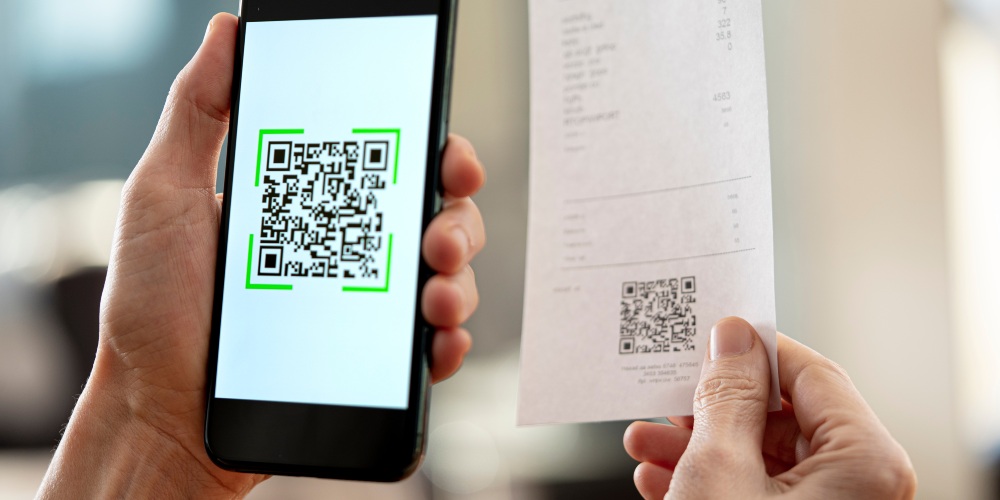
Metoda 2. Użycie aplikacji i narzędzi systemowych:
W rzadkich przypadkach (np. starsze modele telefonów, brak automatycznego skanowania w aparacie) lub gdy potrzebujesz zaawansowanej funkcjonalności, możesz skorzystać z innych rozwiązań.
- Google Lens: to potężne narzędzie do wizualnej analizy obrazu. W większości smartfonów jest ono zintegrowane z Aparatem. Możesz je uruchomić również z poziomu Asystenta Google. Jeśli jednak korzystasz z iPhone’a lub starszego telefonu z Androidem, należy najpierw pobrać aplikację Obiektyw Google ze sklepu App Store lub Google Play.
- Aplikacje do skanowania: w sklepach z aplikacjami do pobrania znajdziesz mnóstwo darmowych programów typu Czytnik Kodów QR. Wybierz taki, który ma dobre recenzje i minimalną liczbę reklam, aby uniknąć problemów z prywatnością.
Wskazówka: jeśli kod jest zamazany, uszkodzony lub ma dziwny kąt, niektóre skanery mogą mieć problem z jego odczytem. Najlepiej trzymać telefon równolegle do płaszczyzny kodu.
-
1 389 zł
-
3 849 zł
-
115 zł
-
899 zł
-
799 zł
-
599 zł
-
499 zł
-
849 zł
-
1 149 zł
-
109,99 zł
Jak odczytać kod QR z telefonu, zdjęcia lub ekranu
Skanowanie kodu, który znajduje się fizycznie przed tobą, jest proste. Co jednak zrobić, gdy kod jest zapisany jako plik graficzny lub wyświetlony na ekranie twojego telefonu? To częste sytuacje, np. gdy dostajesz kod QR w wiadomości lub gdy zapisany został przez zrzu ekranu.
Użyj Google Lens lub Zdjęć Google na telefonie z Androidem:
1. Otwórz aplikację Zdjęcia Google.
2. Znajdź i otwórz zdjęcie lub zrzut ekranu z kodem QR.
3. Kliknij przycisk z trzema kropkami i wybierz Obiektyw Google.
4. Aplikacja automatycznie przeanalizuje obraz, odczyta kod QR i zaproponuje otwarcie linku lub wykonanie akcji.
Użyj aplikacji Zdjęcia na iPhonie
1. Otwórz aplikację Zdjęcia.
2. Znajdź i otwórz zdjęcie lub zrzut ekranu z kodem QR.
3. Przytrzymaj palec na kodzie QR, aż pojawi się dymek z zawartością, a następnie wybierz akcję, którą chcesz wykonać. Funkcja ta nazywa się Live Text.
Bezpieczeństwo i środki ostrożności
Opanowanie różnych metod skanowania kodów QR z pewnością ułatwi ci codzienne korzystanie z technologii, pozwalając na szybki dostęp do informacji w każdej sytuacji. Skanując kody QR, pamiętaj jednak o bezpieczeństwie:
- Ostrożnie z linkami z nieznanych źródeł: kody QR mogą prowadzić do złośliwych stron internetowych lub pobierania niebezpiecznych plików. Zawsze upewnij się, że kod pochodzi z zaufanego źródła.
- Sprawdzaj linki: zanim klikniesz na wyświetlony link, spójrz na jego adres w powiadomieniu (o ile jest widoczny). Czy wygląda podejrzanie?
Czasem kod QR prowadzi nie tylko do strony www, ale też do instrukcji związanych z podłączeniem telefonu do komputera (np. przy rozwiązywaniu problemów z połączeniem lub konfiguracją opcji programistycznych). Jeśli w trakcie takich działań natkniesz się na hasło „debugowanie USB”, sprawdź, co oznacza i kiedy się je wykorzystuje: Debugowanie USB – co to jest i jak je włączyć.
-
49,99 zł
-
139,99 zł
-
49,99 zł
-
69,99 zł
-
99,99 zł
-
99,99 zł
-
49,99 zł
-
79,99 zł
-
199,99 zł
-
29,99 zł
Jak samemu utworzyć działający kod QR
Skoro już wiesz, jak skanować kody QR, często pojawia się druga potrzeba: samodzielne generowanie kodu dla własnych celów – np. przekierowania do linku, wizytówki, uproszczenia połączenia z siecią Wi-Fi czy ułatwienia płatności.
Do stworzenia własnego, działającego kodu QR nie potrzebujesz skomplikowanego oprogramowania. Wystarczy kilka prostych kroków i darmowy generator online.
- Definicja celu: zdecyduj, co dokładnie ma się wydarzyć po zeskanowaniu kodu (np. otwarcie menu restauracji, połączenie z siecią domową, wyświetlenie numeru telefonu).
- Przygotowanie treści: przygotuj treść do zakodowania. W przypadku linku upewnij się, że jest on kompletny i nie zawiera literówek.
- Wybór generatora: skorzystaj z jednego z wielu bezpłatnych narzędzi online (wystarczy wpisać hasło „generator kodów QR” w wyszukiwarkę). Narzędzia te często pozwalają na podstawową personalizację przez dobranie kolorów, a nawet kształtów.
- Generowanie: gdy już wprowadzisz przygotowaną treść w polu generatora i wybierzesz opcje personalizacji, wygeneruj plik graficzny. Najczęściej będą to formaty PNG, JPG lub SVG.
- Krytyczny test: zawsze przetestuj wygenerowany kod. Użyj co najmniej dwóch różnych telefonów (najlepiej z iOS i Androidem), aby się upewnić, że kod działa poprawnie i prowadzi do zamierzonego celu.
Dobre praktyki projektowania i czytelności
Dobra jakość i czytelność kodu QR mają kluczowe znaczenie dla doświadczenia użytkownika.
- Zachowanie Strefy Ciszy (Quiet Zone): zostaw wokół właściwego wzoru kodu pustą, białą przestrzeń o szerokości co najmniej czterech modułów. Brak tej strefy znacząco utrudnia skanerom poprawne rozpoznanie granic kodu.
- Kontrast i rozdzielczość: konieczne jest utrzymanie wysokiego kontrastu między kolorem kodu a tłem, aby poprawić czytelność, zwłaszcza w trudnych warunkach oświetleniowych.
- Unikanie podejrzanych skracaczy: nie używaj podejrzanych skracaczy linków. Chociaż skracanie adresów URL jest praktyczne, linki pochodzące z niesprawdzonych serwisów mogą budzić nieufność użytkowników i być blokowane przez narzędzia bezpieczeństwa.
- Odpowiedni rozmiar fizyczny: postaraj się nie generować kodu w bardzo małym rozmiarze. Im mniejszy kod, tym trudniejszy będzie do zeskanowania, zwłaszcza przy użyciu starszych aparatów i zmiennej ostrości. Jeśli twój telefon ma problemy z odczytywaniem kodu, być może warto wymienić go na nowy. Polecane przez nas modele znajdziesz w rankingu telefonów z dobrym aparatem do 2000 złotych.
- Poufne dane: nie generuj kodów zawierających wrażliwe dane, takie jak hasła logowania czy dane płatnicze.
-
4 399 zł
-
2 499 zł
-
3 699 zł
-
3 399 zł
-
3 199 zł
-
3 699 zł
-
2 499 zł
-
2 799 zł
-
3 599 zł
-
Acer Nitro V 16 ANV16-41 16" 165Hz R5 8645HS 16GB RAM 512GB Dysk SSD RTX3050 Win11 Czarny Funkcje AI2 999 zł
Jak zeskanować kod QR – podsumowanie
Kody QR są wygodnym narzędziem, ale tylko wtedy, gdy korzystasz z nich świadomie i z zaufanych źródeł. Jeśli link po skanowaniu wygląda podejrzanie lub prowadzi do nieznanej strony, lepiej zrezygnować i zweryfikować cel inną drogą. Stosując opisane metody i proste zasady bezpieczeństwa, z łatwością odczytasz treści, do których prowadzi kod QR z plakatu, zdjęcia lub ekranu. A w razie potrzeby samodzielnie wygenerujesz kod, który działa i jest doskonale czytelny.