



Debugowanie USB to dla zaawansowanych użytkowników smartfonów z systemem Android jedna z najważniejszych funkcji. Umożliwia ona komunikację między urządzeniem a komputerem w celu testowania aplikacji, diagnozowania problemów czy nawet odzyskiwania danych. W tym artykule wyjaśnimy, co to jest debugowanie USB, jak włączyć tę opcję na urządzeniu z Androidem i bezpiecznie z niej korzystać.
Czym jest debugowanie USB
Debugowanie USB to funkcja w telefonach z Androidem, która umożliwia zaawansowaną komunikację między urządzeniem a komputerem. Służy głównie do zdalnego zarządzania systemem, testowania aplikacji i diagnozowania problemów. Nazwa „debugowanie” pochodzi od procesu usuwania błędów (ang. bugs) z oprogramowania, ale w praktyce debugowanie USB ma znacznie szersze zastosowanie.
Wykorzystywany jest do tego protokół ADB (Android Debug Bridge) – narzędzie deweloperskie, które pozwala programistom testować aplikacje, wykonywać polecenia systemowe, instalować oprogramowanie czy analizować działanie urządzenia. Debugowanie USB jest używane nie tylko przez deweloperów, ale także przez użytkowników, którzy chcą:
- zrootować urządzenie;
- zainstalować niestandardowe oprogramowanie (ROM);
- testować własne aplikacje;
- odzyskać dane z zablokowanego telefonu;
- diagnozować problemy z urządzeniem.
W skrócie debugowanie USB to klucz do zaawansowanego zarządzania smartfonami z Androidem.
-
 1 499 zł
 -
1 599 zł
-
6 399 zł
-
599 zł
-
999 zł
-
999 zł
-
1 099 zł
-
1 499 zł
-
449,90 zł
-
999 zł
Jak włączyć debugowanie USB na Androidzie
Włączenie debugowania USB jest proste, ale wymaga aktywacji w urządzeniu opcji programistycznych. Poniżej znajdziesz instrukcję, jak krok po kroku włączyć debugowanie USB na Androidzie:
Krok 1: Aktywuj opcje programistyczne
- Otwórz aplikację Ustawienia na swoim telefonie.
- Przejdź do sekcji Informacje o telefonie (nazwa może się różnić w zależności od producenta).
- Znajdź sekcję Informacje o oprogramowaniu, a w niej pole Numer kompilacji (Build Number).
- Stuknij w Numer kompilacji 7 razy. Zobaczysz komunikat, że jesteś teraz programistą.
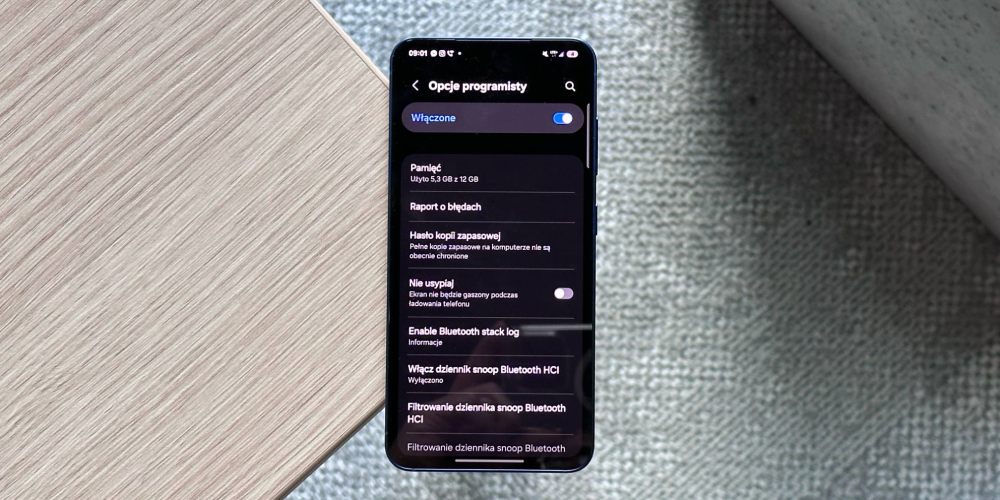
- Wróć do głównego menu Ustawienia. Powinna się pojawić nowa sekcja – Opcje programistyczne.
Krok 2: Włącz debugowanie USB
- Wejdź w Opcje programistyczne.
- Przewiń w dół i znajdź opcję Debugowanie USB.
- Włącz ją, przesuwając suwak lub zaznaczając pole.
- Na ekranie pojawi się komunikat z pytaniem, czy zezwalasz na debugowanie USB. Potwierdź, klikając OK.
Krok 3: Podłącz telefon do komputera
- Podłącz urządzenie z Androidem do komputera za pomocą kabla USB.
- Na telefonie może się pojawić pytanie o zezwolenie na debugowanie z tego komputera. Zaznacz opcję Zawsze zezwalaj na tym komputerze i kliknij OK.
- Na komputerze upewnij się, że masz zainstalowane sterowniki ADB. Możesz pobrać je ze strony internetowej Android lub użyć platformy, takiej jak Android Studio.
Gotowe! Debugowanie USB jest teraz włączone, a twój telefon jest gotowy do komunikacji z komputerem.
A jeśli masz smartfon Xiaomi, możesz wykorzystać debugowanie USB w połączeniu z trybem FastBoot, aby odblokować bootloader, zaktualizować oprogramowanie MIUI lub wgrać niestandardowy ROM. Chcesz się dowiedzieć więcej? Sprawdź nasz artykuł Co to jest FastBoot i jak działa, w którym wyjaśniamy, jak używać tego trybu i jakie oferuje możliwości zaawansowanym użytkownikom.
-
2 499 zł
-
7 999 zł
-
2 499 zł
-
4 399 zł
-
3 699 zł
-
4 399 zł
-
2 799 zł
-
5 799 zł
-
Acer Nitro V 16 ANV16-41 16" 165Hz R5 8645HS 16GB RAM 512GB Dysk SSD RTX3050 Win11 Czarny Funkcje AI2 999 zł
-
3 599 zł
Jak włączyć debugowanie USB przez komputer
Czasami użytkownicy pytają, jak włączyć debugowanie USB bezpośrednio przez laptop lub komputer, np. gdy ekran telefonu jest uszkodzony. Niestety, debugowanie USB musi być włączone na samym urządzeniu, co wymaga dostępu do ustawień. Jeśli ekran nie działa, możesz spróbować:
- użyć trybu odzyskiwania (Recovery Mode), choć nie zawsze umożliwia to włączenie debugowania;
- skorzystać z kabla OTG i myszki, aby nawigować po ekranie i włączyć opcje programistyczne.
Warto wiedzieć, że debugowanie USB nie musi się odbywać tylko przez kabel USB! Niektóre wersje systemu Android umożliwiają debugowanie przez Wi-Fi za pomocą ADB. Jest to przydatne, gdy nie masz dostępu do kabla USB lub chcesz debugować urządzenie zdalnie.
Debugowanie USB – co to znaczy dla bezpieczeństwa
Włączenie debugowania USB wiąże się z pewnym ryzykiem, szczególnie gdy urządzenie jest podłączane do komputera, którego nie znasz lub któremu nie ufasz. Dlatego kluczowe jest zachowanie ostrożności. Nie zapomnij wyłączyć debugowania USB, kiedy już go nie potrzebujesz. Unikaj podłączania telefonu do publicznych komputerów lub jakichkolwiek nieznanych urządzeń, ponieważ mogą być one potencjalnym źródłem zagrożeń.
Zachowując te środki ostrożności, możesz korzystać z debugowania USB, minimalizując jednocześnie ryzyko naruszenia bezpieczeństwa.
Wpływ debugowania USB na gwarancję
Włączenie debugowania USB samo w sobie nie narusza warunków gwarancji, ale niektóre działania wykonywane za jego pomocą, takie jak rootowanie urządzenia, instalacja niestandardowego oprogramowania (ROM) czy modyfikacja systemu, mogą spowodować utratę gwarancji producenta. Przed przystąpieniem do takich operacji upewnij się, że zapoznałeś się z warunkami gwarancji swojego urządzenia. W razie wątpliwości skontaktuj się z producentem lub serwisem, aby potwierdzić, czy dane działanie nie wpłynie na możliwość naprawy w ramach gwarancji.
-
299 zł
-
449 zł
-
499 zł
-
449 zł
-
549 zł
-
649 zł
-
229 zł
-
499 zł
-
269 zł
-
1 549 zł
Najczęstsze zastosowania dla debugowania USB
Debugowanie USB jest wszechstronnym narzędziem wykorzystywanym przez deweloperów, zaawansowanych użytkowników i specjalistów w różnych dziedzinach. Oto najczęstsze zastosowania:
- rootowanie urządzenia: wymagane do uzyskania uprawnień administratora, co pozwala na modyfikację systemu, usuwanie preinstalowanych aplikacji czy zwiększanie wydajności;
- personalizacja: używane do wgrywania niestandardowych wersji systemów operacyjnych, takich jak LineageOS;
- diagnozowanie problemów: umożliwia analizę awarii aplikacji, problemów z wydajnością czy błędów systemowych poprzez logi dostępne w ADB;
- odzyskiwanie danych: pomaga kopiować pliki z zablokowanego lub uszkodzonego urządzenia na komputer albo zewnętrzny dysk SSD, np. gdy nie działa ekran;
- kryminalistyka cyfrowa: debugowanie USB jest często wykorzystywane przez śledczych do pozyskiwania danych z telefonów w ramach dochodzeń, np. odzyskiwania wiadomości, zdjęć czy logów połączeń;
- testowanie i rozwój aplikacji: umożliwia programistom testowanie aplikacji, monitorowanie logów systemowych w czasie rzeczywistym, debugowanie kodu w Android Studio oraz instalowanie aplikacji w fazie rozwoju;
- automatyzacja zadań: pozwala na wykonywanie skryptów, masowe instalowanie aplikacji czy zmianę ustawień systemowych za pomocą poleceń ADB.
FAQ – Najczęściej zadawane pytania
1. Debugowanie USB – co to jest w praktyce?
To funkcja, która pozwala na zaawansowaną komunikację między urządzeniem z Androidem a komputerem, głównie w celach programistycznych i diagnostycznych.
2. Jak wyłączyć debugowanie USB?
Wejdź w Ustawienia > Opcje programistyczne i przesuń suwak przy opcji Debugowanie USB na pozycję Wyłącz.
3. Czy debugowanie USB jest bezpieczne?
Tak, jeśli używasz zaufanego komputera i wyłączasz funkcję, gdy nie jest potrzebna. W przeciwnym razie może stanowić zagrożenie dla bezpieczeństwa danych.
4. Czy debugowanie USB działa na wszystkich urządzeniach z Androidem?
Funkcja jest dostępna na większości urządzeń z Androidem, choć jej lokalizacja w ustawieniach i sposób aktywowania mogą się nieznacznie różnić w zależności od wersji systemu lub nakładki producenta.
Podsumowanie i wskazówki dotyczące debugowania USB
Debugowanie USB to potężne i bardzo praktyczne narzędzie dla każdego, kto chce w pełni wykorzystać możliwości swojego urządzenia z Androidem. Niezależnie od tego, czy jesteś deweloperem, entuzjastą technologii, czy po prostu chcesz naprawić swój telefon, włączenie debugowania USB może ci się przydać. Pamiętaj jednak, aby używać tej funkcji odpowiedzialnie i dbać o bezpieczeństwo swojego urządzenia.
Chcesz się dowiedzieć więcej o diagnozowaniu problemów z urządzeniem? Sprawdź nasz artykuł, w którym wyjaśniamy, jak uruchomić tryb awaryjny na Androidzie, aby rozwiązać problemy z aplikacjami lub systemem bez konieczności zaawansowanego debugowania.