


WhatsApp to mobilny komunikator z ponad miliardem pobrań w Google Play – to chyba najlepiej świadczy o jego popularności wśród użytkowników. Choć przeznaczony jest do instalacji na telefonach, można też z niego korzystać na tabletach, choć wymaga to konfiguracji. Sprawdź, jak zainstalować WhatsApp na Androidzie!

Z TEGO ARTYKUŁU DOWIESZ SIĘ:- czy można korzystać z aplikacji WhatsApp na tablecie, - jak ją zainstalować na urządzeniu z Wi-Fi, - na co zwrócić uwagę, korzystając z WhatsApp na Androidzie. |
Korzystanie z WhatsApp na tablecie – czy to w ogóle możliwe?
Jak już wcześniej wspomnieliśmy, WhatsApp jest w zamyśle aplikacją przeznaczoną do stosowania na telefonach. Posiadając jednak jej podstawową, smartfonową wersję, można skonfigurować tablet (lub nawet pecet) w taki sposób, by korzystanie z aplikacji na większym ekranie było możliwe – choć nie znajdziesz oficjalnej, tabletowej wersji w sklepie Google Play. Szczegółową instrukcję, jak to zrobić krok po kroku, znajdziesz w dalszej części artykułu.
DLACZEGO WARTO KORZYSTAĆ Z WHATSAPP NA TABLECIE?Zastanawiasz się nad tym, co zyskasz, przenosząc aplikację WhatsApp na tablet? Przede wszystkim większy komfort użytkowania – Twoje oczy odpoczną, patrząc na większe litery, a przewijanie kolejnych stron konwersacji stanie się po prostu wygodniejsze. |
Instalacja WhatsApp – instrukcja dla tabletów z Wi-Fi
Pierwsza trudność może pojawić się już na wstępie – w końcu do korzystania z aplikacji potrzebny jest numer telefonu, na który wysyłany jest SMS z hasłem aktywacyjnym. Czy można to jakoś ominąć i korzystać z niej na tablecie bez modułu GSM? Owszem – skorzystaj z poniższej instrukcji krok po kroku!
 1. Odblokuj pobieranie z nieznanych źródeł
System Android automatycznie blokuje pobieranie plików z innych źródeł niż Google Play. Zanim przystąpisz do instalacji WhatsApp, musisz odblokować tę funkcję – zrobisz to, wchodząc do zakładki Ustawienia/Zabezpieczenia/Nieznane źródła.
2. Pobierz aplikację WhatsApp z oficjalnej strony
Gdy już odblokujesz pobieranie z nieznanych źródeł, możesz ściągnąć plik WhatsApp.apk z oficjalnej strony twórców aplikacji.
3. Zainstaluj WhatsApp na tablecie
Po pobraniu wystarczy tylko kliknąć w ikonę pliku, by rozpocząć instalację. Aplikacja może zapytać Cię jeszcze kontrolnie, czy na pewno chcesz instalować program pochodzący z nieznanego źródła – wystarczy to zatwierdzić.
4. Aktywuj aplikację
Oto ostatni krok – ten, który może Ci przysporzyć najwięcej trudności. Aktywacji swojej aplikacji WhatsApp możesz dokonać na cztery sposoby:
- aktywacja przy użyciu Twojego numeru telefonu – wpisz w okienku aplikacji swój numer telefonu i poczekaj na SMS z kodem. Pamiętaj jednak, że jeśli na tym samym numerze jest też zarejestrowany Twój WhatsApp w telefonie, będzie on wymagać ponownej aktywacji – odczekaj pół godziny i zarejestruj aplikację na smartfonie od nowa,
WARTO WIEDZIEĆJeśli w ciągu 5 minut nie wpiszesz prawidłowego kodu aktywacyjnego, aplikacja sama do Ciebie zadzwoni, odtwarzając automatyczne nagranie z 6-cyfrowym kodem. |
- aktywacja z wirtualnego numeru – taką możliwość daje Ci chociażby Skype. Gdy już uzyskasz swój wirtualny numer, wpisz go w odpowiednim polu aplikacji i poczekaj na SMS z hasłem,
- aktywacja z nowego numeru telefonu – wystarczy kupić nowy, pre-paidowy starter, podać jego numer w aplikacji, a następnie oczekiwać na SMS z kodem aktywacyjnym. Później numer ten nie będzie Ci już potrzebny,
- aktywacja z telefonu stacjonarnego – co ciekawe, do aktywacji możesz wykorzystać stacjonarny telefon. Po wpisaniu takiego numeru, w aplikacji pokaże się błąd polegający na tym, że nie można wysłać na niego wiadomości SMS. W tej sytuacji należy wybrać opcję dzwonienia – po podniesieniu słuchawki usłyszysz 6-cyfrowy kod, który należy wpisać w odpowiednie pole na ekranie tabletu.
Gotowe – teraz możesz śmiało korzystać z WhatsApp na tablecie!
Polecane tablety
-
 1 199 zł
 -
1 429 zł
-
1 659 zł
-
3 799 zł
-
1 079 zł
O czym pamiętać, korzystając z WhatsApp na tabletcie?
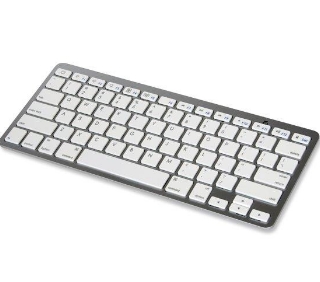 Wydawać by się mogło, że instalacja WhatsApp na tablecie niesie za sobą same korzyści – w końcu można komfortowo korzystać z aplikacji na większym ekranie zamiast męczyć się ze słabą widocznością na małym wyświetlaczu smartfona. Co więcej, możesz zastosować dodatkowe akcesoria (jak np. taka klawiatura do tabletu), by jeszcze zwiększyć wygodę użytkowania. Okazuje się jednak, że nie wszystkie funkcje aplikacji będą dostępne po przeniesieniu jej na większy ekran. Mowa tu przede wszystkim o wiadomościach głosowych – możesz je swobodnie odbierać tak jak zwykle, jednak nie będzie możliwe nagranie i wysłanie własnej wiadomości głosowej. Jeśli więc zależy Ci na tej funkcji, będziesz musiał wrócić do obsługi WhatsApp na telefonie.
Planujesz dopiero zakup tabletu, na którym będziesz mógł korzystać z WhatsApp? Przyjrzyj się naszej ofercie urządzeń, a następnie zajrzyj do naszego artykułu, z którego dowiesz się, jaką przekątna ekranu warto wybrać: Tablet 7, 8 czy 10 cali – co wybrać.