


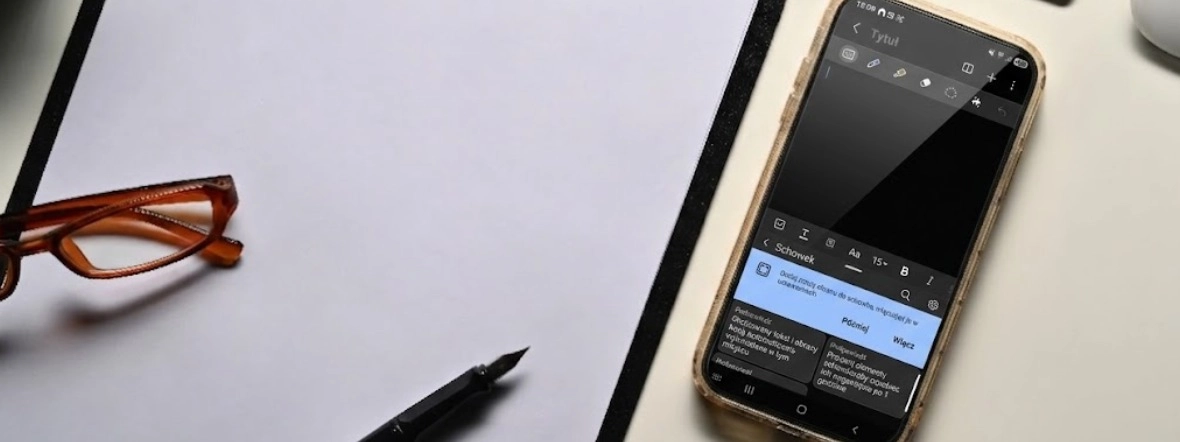
Schowek w telefonie to miejsce, do którego trafiają skopiowane teksty, linki, numery telefonu, a czasem także obrazy. Najczęściej nie działa jako osobna aplikacja, tylko jako funkcja dostępna z poziomu klawiatury albo pola tekstowego. Jeśli chcesz szybko wkleić skopiowaną treść, zwykle wystarczy otworzyć wiadomość, notatkę lub przeglądarkę, stuknąć pole wpisywania i wybrać opcję wklejania.
Gdzie jest schowek w telefonie?
Najkrótsza odpowiedź brzmi: schowek w telefonie zwykle znajduje się przy klawiaturze ekranowej albo pod opcją Wklej po przytrzymaniu pola tekstowego. Nie zobaczysz go zazwyczaj jako folderu ani ikony na ekranie głównym.
To ważne, bo wiele osób szuka schowka w ustawieniach lub w pamięci telefonu, a w praktyce korzysta się z niego dużo prościej. Wystarczy:
- Otworzyć aplikację, w której można coś wpisać, na przykład SMS, notatkę albo komunikator.
- Dotknąć pola tekstowego, żeby wywołać klawiaturę.
- Poszukać ikony schowka lub przytrzymać palec w polu tekstowym.
- Wybrać skopiowany element albo nacisnąć Wklej.
Jak znaleźć schowek w telefonie z Androidem?
Na większości smartfonów z Androidem schowek jest powiązany z klawiaturą. To oznacza, że sposób dostępu może się lekko różnić zależnie od modelu telefonu, wersji systemu i używanej klawiatury.
Schowek w Androidzie z klawiaturą Gboard
W wielu smartfonach z Androidem schowek otworzysz z poziomu Gboard. Po wejściu w pole tekstowe nad klawiaturą zwykle pojawia się ikona schowka. Po jej stuknięciu zobaczysz ostatnio skopiowane elementy.
Jeśli ikony nie widać od razu:
- Otwórz pole tekstowe.
- Rozwiń dodatkowe opcje klawiatury.
- Wybierz ikonę schowka.
- Stuknij element, który chcesz wkleić.
W części telefonów Gboard pozwala także przypinać ważne fragmenty, żeby nie zniknęły z historii zbyt szybko.
Schowek w innych klawiaturach
Nie każdy telefon korzysta z Gboard. Czasem domyślna jest klawiatura producenta albo np. SwiftKey. Wtedy schowek nadal najczęściej znajdziesz:
- nad klawiaturą,
- pod ikoną trzech kropek,
- po dłuższym przytrzymaniu pola tekstowego.
Jeśli chcesz tylko wkleić ostatnio skopiowaną treść, często nie musisz nawet otwierać pełnego widoku schowka. Wystarczy przytrzymać palec w polu i nacisnąć Wklej.
-
 999 zł
 -
6 499 zł
-
4 999 zł
-
649 zł
-
2 499 zł
-
749 zł
-
749 zł
-
499 zł
-
1 099 zł
-
4 999 zł
Co zrobić, gdy nie widać schowka?
Jeśli nie możesz znaleźć schowka w telefonie, zwykle pomaga jedna z tych rzeczy:
- Otwórz inną aplikację z polem tekstowym, np. Notatki lub Wiadomości.
- Sprawdź, czy używasz innej klawiatury niż domyślna.
- Rozwiń pasek narzędzi klawiatury, bo schowek bywa ukryty w dodatkowych opcjach.
- Skopiuj najpierw dowolny tekst, bo pusty schowek nie zawsze pokazuje historię.
Schowek w telefonie Samsung – gdzie go szukać?
W telefonach Galaxy dostęp do schowka jest zwykle bardzo wygodny, bo klawiatura Samsung ma własny widok schowka. To właśnie dlatego fraza schowek w telefonie Samsung jest tak często wyszukiwana.
Aby go otworzyć:
- Otwórz aplikację, w której możesz pisać.
- Dotknij pola tekstowego, żeby pojawiła się klawiatura Samsung.
- Poszukaj ikony schowka na pasku nad klawiaturą.
- Stuknij wybrany element, aby go wkleić.
W części modeli możesz też:
- Przytrzymać palec w polu tekstowym.
- Wybrać opcję Schowek.
Warto pamiętać, że wygląd tej sekcji może się różnić zależnie od wersji One UI. Samsung podaje też, że funkcja działa w oparciu o używaną klawiaturę systemową, więc przy klawiaturach zewnętrznych lub innych aplikacjach sposób działania może być inny.
Jeśli porównujesz modele tej marki, zajrzyj do kategorii smartfony Samsung.
-
6 499 zł
-
4 999 zł
-
2 599 zł
-
499 zł
-
4 999 zł
-
3 899 zł
-
1 599 zł
-
2 869 zł
-
7 399 zł
-
999 zł
Schowek w iPhone – jak działa i gdzie go znaleźć?
W iPhonie schowek działa inaczej niż w wielu telefonach z Androidem. Nie ma tu zwykle osobnego panelu historii schowka dostępnego z poziomu systemu, dlatego użytkownicy często odnoszą wrażenie, że schowka w ogóle nie ma.
Schowek w iPhone działa w tle. Kopiujesz tekst, link albo zdjęcie, a potem wklejasz je tam, gdzie potrzebujesz.
Jak otworzyć schowek w iPhone?
Najprościej mówiąc, na iPhonie nie otwierasz schowka jak oddzielnej listy. Zamiast tego:
- Zaznaczasz tekst lub obraz.
- Wybierasz Kopiuj”.
- Przechodzisz do miejsca, w którym chcesz wkleić treść.
- Przytrzymujesz palec w polu tekstowym i wybierasz Wklej.
To oznacza, że schowek w iPhone jest dostępny głównie przez funkcję wklejania, a nie przez osobny widok zawartości.
Czy iPhone’y przechowuje historię schowka?
Domyślnie iPhone nie pokazuje użytkownikowi tak wygodnej listy skopiowanych elementów jak niektóre klawiatury na Androidzie. Najczęściej korzystasz po prostu z ostatnio skopiowanej treści. Z punktu widzenia użytkownika to rozwiązanie jest bardzo proste, ale mniej wygodne, jeśli często kopiujesz kilka rzeczy pod rząd.
Jeśli interesują cię modele Apple, możesz zobaczyć dostępne iPhone’y .
-
5 799 zł
-
3 999 zł
-
5 799 zł
-
5 799 zł
-
6 299 zł
-
3 049 zł
-
3 999 zł
-
3 999 zł
-
6 449 zł
-
3 999 zł
Jak skopiować i wkleić tekst, link lub zdjęcie w telefonie?
Niezależnie od tego, czy używasz Androida, czy iPhone’a, sam mechanizm jest podobny.
Jak skopiować treść?
- Przytrzymaj palec na tekście, linku albo obrazie.
- Zaznacz interesujący fragment.
- Wybierz Kopiuj.
Jak wkleić treść?
- Przejdź do aplikacji, w której chcesz coś wkleić.
- Dotknij pola tekstowego.
- Wybierz Wklej albo otwórz schowek i stuknij zapisany element.
To prosta funkcja, ale bardzo przydaje się na co dzień, na przykład gdy kopiujesz adres, numer konta, kod rabatowy, link do produktu czy treść wiadomości.
Jak wyczyścić schowek w telefonie?
Jeśli zastanawiasz się, jak wyczyścić schowek w telefonie, odpowiedź znów zależy od systemu i klawiatury.
Na wielu telefonach z Androidem możesz:
- Otworzyć schowek z poziomu klawiatury.
- Przytrzymać wybrany element.
- Usunąć pojedynczy wpis albo wyczyścić całość.
W telefonach Samsung zwykle da się usuwać pojedyncze pozycje lub zaznaczyć kilka naraz. W części klawiatur historia schowka sama znika po pewnym czasie, chyba że przypniesz wybrane elementy.
Na iPhonie system nie udostępnia standardowo pełnej listy schowka, więc najprostszym sposobem jest skopiowanie nowej, neutralnej treści, która zastąpi poprzednią. Jeśli wcześniej skopiowałeś wrażliwe dane, to bezpieczniejsze niż pozostawienie ich w ostatnio użytej zawartości.
Na co uważać przy korzystaniu ze schowka?
Schowek jest wygodny, ale warto używać go rozsądnie. Często trafiają tam rzeczy, których nie chcesz przypadkowo wkleić w złym miejscu, na przykład:
- hasła,
- kody jednorazowe,
- dane logowania,
- numery dokumentów,
- dane płatnicze.
Dlatego dobra praktyka jest prosta: nie trzymaj w schowku wrażliwych informacji dłużej, niż to konieczne. Po użyciu warto je usunąć albo nadpisać inną treścią.
Najczęstsze problemy ze schowkiem w telefonie
Schowek nie działa
Najczęściej problem wynika z używanej klawiatury albo z tego, że nic nie zostało wcześniej skopiowane. Warto najpierw zaznaczyć dowolny tekst i spróbować ponownie.
Schowek jest pusty
To normalne, jeśli wcześniej nic nie kopiowałeś albo historia schowka została automatycznie wyczyszczona.
Nie mogę znaleźć ikony schowka
W takiej sytuacji najlepiej:
- Rozwinąć dodatkowe opcje klawiatury.
- Przytrzymać pole tekstowe.
- Sprawdzić, czy aktywna jest domyślna klawiatura telefonu.
Schowek w telefonie – przydatna funkcja
Jeśli chcesz wiedzieć, gdzie jest schowek w telefonie, szukaj go przede wszystkim przy klawiaturze lub pod opcją wklejania. Na Androidzie i Samsungu zwykle masz do niego wygodniejszy dostęp, a na iPhonie działa bardziej w tle. Sam mechanizm jest jednak podobny: kopiujesz treść, a potem wklejasz ją tam, gdzie jest potrzebna.
FAQ – najczęściej zadawane pytania
Czy schowek w telefonie jest osobną aplikacją?
Najczęściej nie. Zwykle działa jako funkcja klawiatury lub menu Wklej.
Jak znaleźć schowek w telefonie Samsung?
Najłatwiej otworzyć dowolne pole tekstowe i stuknąć ikonę schowka na klawiaturze Samsung.
Gdzie jest schowek w iPhone?
Schowek w iPhonie działa w tle. Najczęściej korzystasz z niego przez opcję Wklej, a nie przez osobny panel.
Jak otworzyć schowek w telefonie z Androidem?
Najczęściej przez ikonę schowka nad klawiaturą albo przez dłuższe przytrzymanie pola tekstowego.
Jak wyczyścić schowek w telefonie?
Na Androidzie zwykle zrobisz to w widoku schowka na klawiaturze. Na iPhonie najprościej nadpisać ostatnio skopiowaną treść inną zawartością.
-
999 zł
-
5 799 zł
-
3 999 zł
-
6 499 zł
-
5 799 zł
-
5 799 zł
-
4 999 zł
-
649 zł
-
2 599 zł
-
2 499 zł