


Dpi i ppi to ważne, ale często mylone ze sobą pojęcia, które bezpośrednio wpływają na jakość zdjęć, zarówno cyfrowych, jak i drukowanych. Aby uniknąć pikselizacji na wydruku i nadmiernego rozmiaru plików w internecie, niezbędne jest zrozumienie, czym różni się gęstość pikseli od gęstości druku. Pokażę ci, jak sprawdzić i zmienić te parametry, by zawsze uzyskać profesjonalne rezultaty na ekranie i na papierze.
Spis treści: |
Co to jest dpi i dlaczego ma znaczenie
Zanim przejdziemy do praktyki, warto dokładnie zrozumieć, co to jest dpi i dlaczego odgrywa tak ważną rolę przy pracy ze zdjęciami. Skrót dpi oznacza dots per inch i jest to jedno z najczęściej pojawiających się pojęć, gdy mówimy o jakości zdjęć, szczególnie tych przeznaczonych do druku. To informacja o tym, ile punktów druku (dots) przypada na jeden cal długości powierzchni.
Im większa liczba dpi, tym:
- zdjęcie jest bardziej szczegółowe i ostre w druku;
- kolory są lepiej odwzorowane;
- krawędzie są gładsze;
- a sam obraz wygląda profesjonalnie.
Z kolei zbyt niskie dpi sprawi, że drukowane zdjęcie będzie rozmazane lub „pikselowe”. To szczególnie istotne, jeśli przygotowujesz pliki do druku w dużym formacie – np. plakaty, ulotki, wizytówki czy albumy fotograficzne.
Wysokie dpi = lepsza jakość druku.
Niskie dpi = szybsze ładowanie, ale gorszy efekt na papierze.
Czym różni się dpi od ppi
Wiele osób używa pojęć dpi i ppi zamiennie, choć w rzeczywistości opisują one różne rzeczy:
- dpi (dots per inch) – dotyczy druku i opisuje, jak gęsto urządzenie drukujące (np. drukarka) nanosi punkty farby na papier;
- ppi (pixels per inch) – odnosi się do wyświetlaczy (monitorów, ekranów smartfonów) i oznacza, ile pikseli przypada na cal ekranu.
W kontekście obróbki cyfrowej ppi to wartość zapisana w metadanych pliku cyfrowego, która sugeruje drukarni, jak gęsto mają być rozłożone piksele obrazu na papierze. Natomiast dpi jest fizyczną zdolnością drukarki. W praktyce wartości te często bywają używane zamiennie.
-
 3 999 zł
 -
5 699 zł
-
9 899 zł
-
4 999 zł
-
9 349 zł
-
4 299 zł
-
3 199 zł
-
9 199 zł
-
3 149 zł
-
3 069 zł
Jaka wartość dpi jest najlepsza
Tak naprawdę nie ma jednej uniwersalnej wartości dpi – wszystko zależy od tego, gdzie i jak zamierzasz wykorzystać zdjęcie. W druku potrzebujemy dużej gęstości punktów, natomiast w internecie zupełnie wystarczy mniejsza.
| Zastosowanie | Zalecane dpi | Jakość |
| Strony internetowe, blogi, social media | 72 | wystarczająca dla ekranu |
| Prezentacje PowerPoint, PDF | 96–150 | dobra równowaga jakości i wagi pliku |
| Ulotki, broszury | 200–250 | bardzo dobra jakość |
| Plakaty, zdjęcia do druku | 300 i więcej | profesjonalna jakość fotograficzna |
Warto pamiętać, że większość monitorów i smartfonów wyświetla obraz w zakresie 72–96 dpi, więc zwiększanie tej wartości w plikach przeznaczonych tylko do internetu nie poprawi ich jakości. Jedynie zwiększy rozmiar pliku i spowolni ładowanie strony.
Jeśli natomiast lubisz fotografować i planujesz sprzedaż zdjęć ze swojej lustrzanki w formie plakatu czy kalendarza, musisz wiedzieć, że przy druku 300 dpi jest standardem. To poziom, przy którym ludzkie oko przestaje dostrzegać pojedyncze piksele.
Jak sprawdzić dpi zdjęcia
Wiedza o tym, ile dpi ma twoje zdjęcie, pozwala dobrać odpowiednie ustawienia przy eksportowaniu lub publikacji. Istnieje kilka prostych sposobów, które nie wymagają żadnej zaawansowanej wiedzy technicznej.
Sposób 1: sprawdzenie rozdzielczości obrazu w systemie Windows
- Kliknij prawym przyciskiem myszy na plik zdjęcia.
- Wybierz Właściwości → Szczegóły.
- Przewiń w dół do sekcji „Obraz”.
- Znajdziesz tam pola Pozioma rozdzielczość i Pionowa rozdzielczość – to twoje dpi.
Ten sposób jest najprostszy i nie wymaga żadnych programów – wystarczy systemowy eksplorator plików.

Sposób 2: jak sprawdzić dpi zdjęcia na MacOS
- Otwórz zdjęcie w aplikacji Podgląd (Preview).
- W menu wybierz Narzędzia → Pokaż inspektora.
- Przejdź do zakładki Informacje o obrazie (Image Info).
- W polu „Rozdzielczość” znajdziesz aktualną wartość dpi.
Sposób 3: sprawdzenie dpi online
Nie masz dostępu do komputera, a chcesz szybko sprawdzić parametry zdjęcia? Możesz skorzystać z darmowych narzędzi online, np. DPI Tools czy ImResizer. Po przesłaniu pliku narzędzie automatycznie pokaże wszystkie dane: rozdzielczość, dpi i wymiary zdjęcia.
Jeśli widzisz, że twój aparat fotograficzny robi zdjęcia o zbyt niskiej rozdzielczości, sprawdź nasz poradnik wyboru odpowiedniego aparatu do zdjęć.
-
4 149 zł
-
3 199 zł
-
2 799 zł
-
2 499 zł
-
3 599 zł
-
4 099 zł
-
3 649 zł
-
2 699 zł
-
3 699 zł
-
2 299 zł
Jak zmienić i zwiększyć dpi zdjęcia
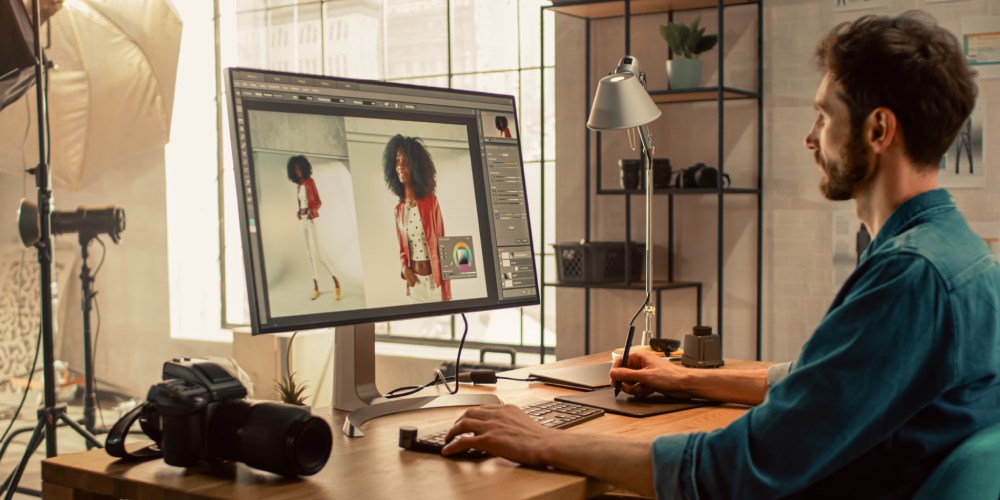
Sama zmiana wartości dpi to jeszcze nie wszystko. Trzeba wiedzieć, czy chcemy tylko zmienić zapis w metadanych, czy też faktycznie zwiększyć liczbę pikseli (co może obniżyć jakość). Istnieją dwa główne scenariusze:
Scenariusz 1: Zmiana dpi bez utraty jakości (zmiana metadanych)
To metoda bezpieczna i odwracalna. Nie zmienia liczby pikseli, a jedynie informuje drukarkę, jak gęsto ma je „rozmieścić” na papierze fotograficznym.
W GIMP (darmowy program):
- Otwórz zdjęcie.
- Wybierz Obraz → Skala obrazu.
- Wpisz nową wartość dpi (np. 300).
- Zapisz plik.
W Photoshopie:
- Otwórz Image → Image Size.
- Odznacz opcję Resample (Próbkuj ponownie).
- Wpisz nową wartość w polu Resolution.
- Zatwierdź i zapisz.
Taka zmiana nie pogarsza jakości – zdjęcie wygląda identycznie, ale drukarka do zdjęć wie, jak rozłożyć punkty w przestrzeni.
Scenariusz 2: Zwiększenie dpi z interpolacją (utrata jakości)
Ten sposób polega na sztucznym dodaniu nowych pikseli, by uzyskać większy rozmiar wydruku przy zachowaniu wysokiego dpi. Używa się go tylko wtedy, gdy naprawdę musimy powiększyć zdjęcie, np. do plakatu 50 × 70 cm.
- W edytorze graficznym zaznacz Próbkowanie obrazu.
- Wybierz metodę powiększania (np. Zachowując jakość w Photoshopie).
- Ustaw Rozdzielczość, np. 300 dpi, i wpisz docelowe wymiary w centymetrach.
- Zatwierdź i zapisz plik.
Program uzupełni brakujące piksele, próbując zachować jak najwięcej szczegółów. Warto jednak pamiętać, że żaden algorytm nie zastąpi oryginalnych danych – przy dużych powiększeniach zawsze nastąpi pewna utrata ostrości.
-
5 799 zł
-
5 799 zł
-
6 299 zł
-
2 999 zł
-
1 649 zł
-
899 zł
-
3 499 zł
-
899 zł
-
999 zł
-
5 799 zł
Jak zmienić dpi zdjęcia na telefonie
Coraz częściej pracujemy ze zdjęciami na smartfonach, dlatego warto wiedzieć, jak zmienić dpi zdjęcia w telefonie.
Android
Użyj jednej z aplikacji:
- Photo Resizer – prosta zmiana dpi i rozmiaru w pikselach.
- Pixlr – pozwala ustawić dpi przy eksporcie zdjęcia.
- Image Converter – umożliwia zmianę formatu i dpi jednocześnie.
iPhone
Na iOS najlepiej sprawdzają się:
- Image Size – pozwala wprowadzić dokładną wartość dpi.
- Resize It – idealna do prostych zmian dpi i rozdzielczości.
- Snapseed – darmowe narzędzie od Google z funkcjami edycji i eksportu.
W każdej z tych aplikacji przy zapisie znajdziesz opcję zmiany rozdzielczości lub dpi. Pamiętaj, że w ustawieniach telefonu możesz zmienić sposób, w jaki zapisywane są pliki graficzne. Sprawdź nasz kompleksowy poradnik fotografii mobilnej, aby dowiedzieć się, jak robić jeszcze lepsze zdjęcia.
Najczęstsze błędy przy zmianie dpi zdjęcia
- Zwiększanie dpi bez poprawy jakości obrazu – samo podbicie wartości w programie nie czyni zdjęcia ostrzejszym.
- Zmiana dpi z włączonym resamplingiem – może prowadzić do rozmazania lub utraty detali.
- Ustawienie zbyt wysokiego dpi przy małej rozdzielczości – drukarka nie wykorzysta tej informacji, a plik będzie niepotrzebnie duży.
- Brak przeliczenia proporcji – przy projektach do druku trzeba zawsze sprawdzać faktyczny rozmiar w centymetrach.
-
549 zł
-
549 zł
-
399 zł
-
399 zł
-
399 zł
-
729 zł
-
549 zł
-
729 zł
-
789 zł
-
729 zł
Dodatkowe porady i najczęstsze pytania
Czy mogę zmienić dpi online?
Tak, istnieje wiele internetowych konwerterów dpi, ale są one bardzo proste. Działają one na zasadzie scenariusza nr 1 (bez próbkowania), jedynie zmieniając metadane dpi. Zawsze jednak zaleca się użycie programu graficznego, ponieważ daje to pełną kontrolę nad procesem i pozwala sprawdzić, jak zmiana dpi wpływa na fizyczne wymiary.
Jakiego dpi wymaga druk offsetowy i wielkoformatowy?
- Druk offsetowy (magazyny, wizytówki, ulotki): wymagane jest bezwzględnie 300 dpi.
- Druk wielkoformatowy (banery, billboardy, plakaty oglądane z daleka): wystarczy 150–200 dpi, ponieważ ludzkie oko nie jest w stanie dostrzec pojedynczych pikseli przy oglądaniu obrazu z dużej odległości. Nie ma sensu tworzyć pliku 300 dpi dla billboardu 6 metrów, bo jest on niepotrzebnie duży i spowolni pracę drukarni.
Jak zoptymalizować zdjęcie do internetu?
Zdjęcia do publikacji w internecie (na stronie WWW, blogu, w mediach społecznościowych) powinny mieć:
- Dpi 72: jest to standardowa gęstość wyświetlania na ekranach.
- Małe wymiary w pikselach: Dla większości zastosowań internetowych wystarczą zdjęcia o szerokości od 1200 do 2000 pikseli na dłuższym boku.
- Niska kompresja JPEG: ograniczenie liczby pikseli i dpi drastycznie zmniejsza rozmiar pliku (kilobajty), co przyspiesza ładowanie strony.
Dpi to nie tylko techniczny parametr – to klucz do świadomej pracy z obrazem. Znając jego znaczenie, możesz łatwo dopasować swoje zdjęcia zarówno do druku, jak i do publikacji w sieci.
Zbyt niskie dpi sprawi, że wydruk będzie wyglądał słabo, a zbyt wysokie – że plik stanie się niepotrzebnie ciężki. Zrozumienie różnicy między dpi a ppi oraz umiejętność ich zmiany pozwala tworzyć grafiki i zdjęcia, które wyglądają dokładnie tak, jak powinny – na ekranie i na papierze.
Jeśli chcesz się dowiedzieć, jak przenieść swoje zdjęcia z telefonu na papier w najlepszej jakości, koniecznie przeczytaj nasz artykuł: Jak wydrukować zdjęcie z telefonu? Praktyczny poradnik