


Masz nową drukarkę i nie wiesz, jak ją podłączyć do domowej sieci Wi-Fi? A może po prostu chcesz się uwolnić od kabli i drukować bezprzewodowo z dowolnego urządzenia? Bez obaw! W naszym artykule przeprowadzimy cię krok po kroku przez proces łączenia drukarki z Wi-Fi. Przygotuj się na prostą i zrozumiałą instrukcję, która sprawi, że bezprzewodowe drukowanie stanie się dziecinnie proste.
Jak połączyć drukarkę z Wi-Fi
Konfiguracja to proces, który sparuje drukarkę z twoim komputerem. Dobrze przeprowadzona daje pewność, że urządzenia będą ze sobą współpracować. Zanim dowiesz się, jak połączyć drukarkę z komputerem przez Wi-Fi, sprawdź, czy masz dostęp do wszystkich niezbędnych rzeczy.
Najpierw upewnij się, czy drukarka, router i komputer są sprawne i podłączone do zasilania. Następnie sprawdź, czy twoja sieć Wi-Fi działa prawidłowo i masz do niej dostęp z innych urządzeń. Bardzo ważne jest, aby urządzenie, z którego będziesz konfigurować drukarkę, było połączone z siecią bezprzewodową, do której ją podłączysz.
-
 999 zł
 -
899 zł
-
189,99 zł
-
169,99 zł
-
549 zł
-
299 zł
-
719 zł
-
999 zł
-
799 zł
-
849 zł
Instalacja sterowników – dlaczego to ważne
Zainstalowanie sterowników na komputerze oraz ich aktualizacja w drukarce to niezbędny krok, który pozwoli urządzeniom współpracować. Czy wiesz, w jaki sposób je zainstalować? Poniżej znajdziesz krótką instrukcję, która pomoże ci przejść przez ten proces.
- Sprawdź dokładny model swojej drukarki i wejdź na stronę producenta. Znajdź zakładkę ze sterownikami i wpisz nazwę urządzenia. Upewnij się także, że sterowniki są kompatybilne z systemem operacyjnym na twoim komputerze.
- Rozpoczynając proces instalacji, pamiętaj, aby drukarka była cały czas włączona. Przez kolejne etapy przeprowadzi cię pakiet instalacyjny, dlatego uważnie czytaj wszystkie komunikaty i zaznaczaj odpowiednie opcje.
- Gdy sterowniki zostaną zainstalowane, wydrukuj stronę testową. Dzięki temu zyskasz pewność, że drukarka działa prawidłowo.
Jak połączyć drukarkę z laptopem przez Wi-Fi
Konfiguracja drukarki z laptopem przebiega podobnie jak w przypadku komputera stacjonarnego. Najwygodniejszym rozwiązaniem będzie bezprzewodowa drukarka, która daje większą swobodę działania – twój laptop nie musi się znajdować w jej bezpośrednim sąsiedztwie.
Upewnij się, że drukarka i laptop są podłączone do tej samej sieci Wi-Fi. Na laptopie sprawdź, czy jesteś połączony z właściwym Wi-Fi, a na drukarce (zazwyczaj przez panel sterowania) – czy ma dostęp do internetu i tej samej sieci. Następnie dodaj drukarkę w systemie, który ma twój laptop.
Windows
- Kliknij menu Start, a następnie wybierz „Ustawienia” (ikona koła zębatego).
- Wybierz „Urządzenia”, a następnie „Drukarki i skanery”.
- Kliknij „Dodaj drukarkę lub skaner”.
Laptop zacznie wyszukiwać dostępne drukarki w sieci. Jeśli drukarka zostanie wykryta, wybierz ją i postępuj zgodnie z instrukcjami wyświetlanymi na ekranie.
macOS
W przypadku laptopów Apple z system macOS najlepiej skorzystać z autorskiej technologii AirPrint, która pozwala na uzyskanie wydruków w pełnej jakości bez konieczności pobierania i instalowania sterowników.
- Otwórz dokument na Macu i wybierz polecenie menu Plik > Drukuj.
- Kliknij w menu „Drukarka” i wybierz swoją drukarkę AirPrint.
- Zaznacz preferowane opcje drukowania i na koniec kliknij „Drukuj”.
-
2 499 zł
-
3 599 zł
-
2 499 zł
-
5 799 zł
-
3 699 zł
-
3 649 zł
-
4 399 zł
-
2 499 zł
-
3 499 zł
-
2 999 zł
Jak połączyć drukarkę z telefonem przez Wi-Fi
Drukowanie bezprzewodowe z telefonu to wygodny sposób na szybki wydruk dokumentów, zdjęć i innych plików bez konieczności korzystania z komputera. Potrzebujesz jedynie drukarki z funkcją Wi-Fi i odpowiedniej aplikacji (często już wbudowanej w telefon). Chcesz wiedzieć, jak podłączyć drukarkę do telefonu przez Wi-Fi i zacząć drukować? Stworzyliśmy krótką instrukcję krok po kroku, w zależności od systemu operacyjnego twojego telefonu.
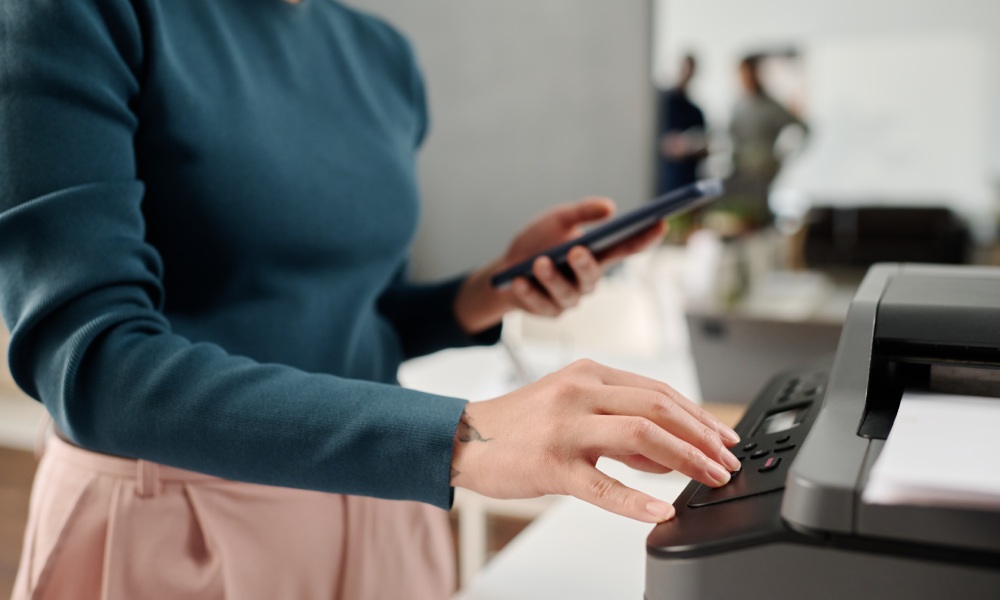
Drukowanie ze smartfona z systemem Android
Mimo że usługa Google Cloud Print zakończyła działanie, drukowanie z urządzeń z systemem Android jest nadal bardzo proste.
- Upewnij się, że twój telefon i drukarka są w tej samej sieci Wi-Fi.
- Otwórz plik, który chcesz wydrukować (np. zdjęcie, dokument).
- W opcjach udostępniania (ikona „udostępnij” lub trzy kropki) wybierz „Drukuj”.
- Wybierz swoją drukarkę z listy dostępnych urządzeń.
- Ustaw parametry drukowania (np. liczbę kopii, kolor) i kliknij „Drukuj”.
Drukowanie z telefonu z systemem iOS (Apple)
Jeśli masz iPhone'a, możesz skorzystać z wcześniej wspomnianej technologii AirPrint, która umożliwia bezproblemowe drukowanie z kompatybilnych drukarek.
- Upewnij się, że iPhone i drukarka AirPrint są w tej samej sieci Wi-Fi.
- Otwórz plik, który chcesz wydrukować.
- Kliknij ikonę udostępniania, a następnie wybierz „Drukuj”.
- Wybierz swoją drukarkę z listy.
- Ustaw parametry drukowania i kliknij „Drukuj”.
-
5 799 zł
-
1 499 zł
-
5 799 zł
-
1 199 zł
-
1 999 zł
-
999 zł
-
2 999 zł
-
599 zł
-
3 499 zł
-
1 499 zł
Czy każdą drukarkę można połączyć z Wi-Fi
Niestety nie każda drukarka ma możliwość połączenia z Wi-Fi – zależy to od konkretnego modelu i jego funkcji. Starsze i tańsze urządzenia zazwyczaj nie mają wbudowanego modułu Wi-Fi i wymagają połączenia za pomocą kabla USB. Zastanawiasz się, jak to zweryfikować? Najprostszym sposobem jest sprawdzenie informacji na stronie producenta lub w instrukcji obsługi. Możesz także poszukać symbolu Wi-Fi na obudowie drukarki lub wejść w menu wyświetlane na wbudowanym ekranie (jeśli go ma). Powinna się tam znajdować opcja konfiguracji sieci bezprzewodowej.
Połączenie drukarki z Wi-Fi – zalety
Drukarka to bardzo przydatne urządzenie do własnego użytku, a niezbędne w przestrzeniach biurowych. Możesz wybierać wśród wielu modeli – laserowych, atramentowych, wielofunkcyjnych, a nawet specjalistycznych. Wybór zależy od twoich indywidualnych preferencji.

Połączenie drukarki z Wi-Fi to krok w stronę większej wygody i funkcjonalności. Zyskujesz dostęp do wielu korzyści, które sprawiają, że drukowanie staje się prostsze i bardziej intuicyjne. Po pierwsze zapomnisz o plątaninie kabli, która wprowadza chaos w twojej przestrzeni. Drukarka podłączona bezprzewodowo pozwala na zachowanie porządku w miejscu pracy. Ustawisz ją więc w dowolnym miejscu, bez ograniczenia w postaci długości kabla.
Z drukarki mogą korzystać wszyscy domownicy lub współpracownicy – wystarczy, że znajdują się w zasięgu sieci Wi-Fi. Nie musisz już przenosić plików na jeden komputer, aby móc je wydrukować. I co najważniejsze, drukarka z Wi-Fi zapewnia bezpieczeństwo. Możesz zabezpieczyć swoją sieć hasłem i kontrolować, kto ma dostęp do drukarki. To szczególnie ważne w biurach, gdzie poufne dokumenty muszą być chronione przed nieautoryzowanym dostępem.
Drukowanie przez Wi-Fi – prosta i przydatna funkcja
Już wiesz, że drukowanie przez Wi-Fi to nie tylko nowoczesna technologia, ale przede wszystkim realne ułatwienie w codziennym życiu. Jeśli jeszcze nie korzystasz z tej funkcji, nadszedł idealny moment, aby to zmienić. Sprawdź, czy twoja drukarka ma możliwość połączenia z Wi-Fi i przekonaj się, jak proste i przyjemne może być drukowanie. A jeśli dopiero planujesz zakup nowego urządzenia, zajrzyj do naszego rankingu najlepszych drukarek do domu.