


Bezpieczne hasło w routerze to kluczowy element ochrony twojej sieci domowej przed nieautoryzowanym dostępem. Chcesz wiedzieć, jak zmienić hasło Wi-Fi na własne? W tym poradniku wytłumaczę ci, jak zmienić ustawienia routera, na co zwrócić uwagę i jakie mogą wystąpić problemy.
Dlaczego warto zmienić hasło do sieci domowej
Zmiana hasła w routerze może się wydawać skomplikowana, ale w rzeczywistości to prosty proces, który każdy może opanować w kilka minut. Dlaczego warto to zrobić? Domyślne hasła dostarczane przez producentów lub operatorów są często banalnie proste – jak „admin” czy „1234” – i stanowią łatwy cel dla hakerów. Ale już niebawem dowiesz się, jak zalogować się do panelu administracyjnego routera, ustawić bezpieczne hasło i zadbać o to, by twoja sieć była fortecą nie do zdobycia.
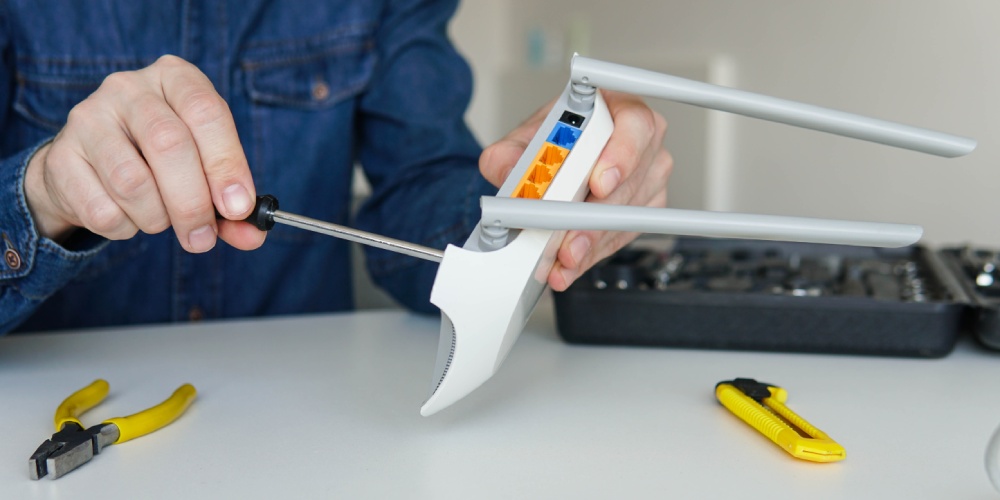
Poza samym hasłem do Wi-Fi warto też zwrócić uwagę na zabezpieczenie dostępu do ustawień routera – to kolejny punkt, który często jest pomijany. W artykule omówimy, jak wybrać odpowiedni standard szyfrowania, co zrobić, gdy dostawca internetu blokuje zmiany, oraz jak zaktualizować hasło na telefonie po konfiguracji routera. Niezależnie od tego, czy masz urządzenie od operatora, czy własny router Wi-Fi, znajdziesz tu praktyczne wskazówki i rozwiązania najczęstszych problemów.
Co zrobić, jeśli zapomniałeś hasła do Wi-Fi
Zapomniałeś hasła do Wi-Fi i myślisz o jego zmianie, bo nie możesz się połączyć? Zanim zresetujesz router lub ustawisz nowe hasło, warto sprawdzić obecne – jest na to kilka sposobów, jeśli masz dostęp do komputera lub panelu routera.
Sprawdzenie hasła na komputerze
Jeśli twój komputer jest podłączony do sieci Wi-Fi, możesz łatwo odzyskać hasło:
- Kliknij ikonę Wi-Fi na pasku zadań (prawy dolny róg, obok zegara).
- Kliknij prawym przyciskiem myszy na swoją sieć i wybierz Otwórz centrum sieci i udostępniania.
- W sekcji aktywnego połączenia kliknij nazwę sieci, a następnie Właściwości sieci bezprzewodowej.
- Przejdź do zakładki Zabezpieczenia i zaznacz Pokaż znaki – hasło będzie widoczne.
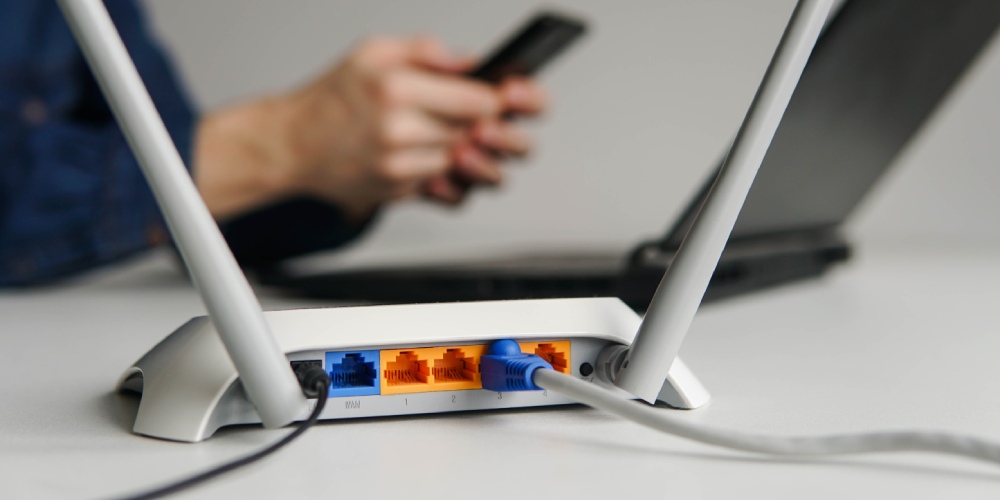
Sprawdzenie hasła w smartfonie z Androidem (iPhone nie pozwala sprawdzić hasła)
- Wejdź w Ustawienia, a następnie wybierz Wi-Fi.
- Kliknij nazwę zapisanej sieci – w szczegółach może być opcja Pokaż hasło (zależnie od modelu) lub pokaż kod QR.
- Zeskanuj kod QR innym urządzeniem – wyświetli się hasło.
Jeśli nic nie działa
Gdy żadna z metod nie pomoże, pozostaje reset. Naciśnij przycisk Reset na routerze (zwykle mały otwór, trzeba użyć szpilki) i przytrzymaj przez 10–15 sekund. Router wróci do ustawień fabrycznych, a hasło będzie takie, jak na naklejce lub w instrukcji. Pamiętaj, że reset usuwa wszystkie ustawienia, więc potem trzeba skonfigurować sieć od nowa.
Jak zmienić hasło do routera Wi-Fi
Krok 1.: Wejdź do panelu administracyjnego routera
Aby ustawić hasło w routerze, musisz uzyskać dostęp do jego panelu administracyjnego. Zwykle odbywa się to za pomocą przeglądarki internetowej, wpisując adres IP routera, najczęściej jest to:
- 192.168.1.1
- 192.168.0.1
- 192.168.0.0
- 192.168.178.1
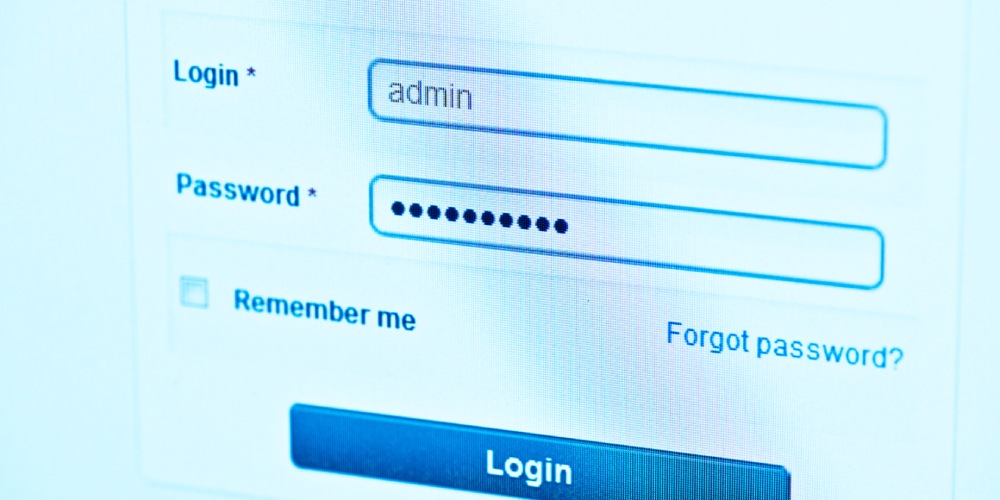
Sprawdź w instrukcji obsługi swojego routera, jeśli te adresy nie działają. Następnie, po wpisaniu adresu IP, zostaniesz poproszony o login i hasło. Domyślnie mogą to być dane takie jak:
- Login: admin
- Hasło: admin lub 1234
Jeśli te dane nie pasują, sprawdź je na naklejce na routerze lub w instrukcji.
Krok 2.: Znajdź ustawienia zabezpieczeń
Po zalogowaniu się do panelu administracyjnego przejdź do sekcji, która pozwala zarządzać ustawieniami sieci bezprzewodowej (Wi-Fi). Zwykle będzie to zakładka o nazwie „Wireless” lub „Wi-Fi”. W tej sekcji będziesz mógł zmienić nazwę sieci (SSID) oraz ustawić hasło.
Krok 3.: Wybierz rodzaj zabezpieczeń
Kiedy znajdziesz sekcję dotyczącą zabezpieczeń, upewnij się, że używasz najnowszych standardów szyfrowania, takich jak WPA3, a jeśli router tego nie obsługuje, wybierz WPA2. Unikaj przestarzałych standardów, takich jak WEP, ponieważ są one podatne na ataki.
- WPA3: najnowszy standard, który zapewnia najlepszą ochronę.
- WPA2: bardzo bezpieczny i popularny, ale mniej nowoczesny niż WPA3.
- WEP: stary standard, który jest podatny na ataki.
Krok 4.: Ustaw hasło
Hasło do sieci Wi-Fi powinno być wystarczająco silne, aby utrudnić dostęp niepowołanym osobom. Oto kilka wskazówek:
- Długość: hasło powinno mieć co najmniej 12 znaków.
- Złożoność: użyj kombinacji wielkich i małych liter, cyfr oraz znaków specjalnych.
- Unikaj prostych fraz: „12345678”, „password” czy „admin” to łatwe do zgadnięcia hasła.
Krok 5.: Zapisz ustawienia
Po ustawieniu hasła kliknij przycisk Zapisz lub Zastosuj (w zależności od modelu routera). Router może się zrestartować, aby wprowadzić zmiany.
-
 199 zł
 -
399 zł
-
54,99 zł
-
239 zł
-
249 zł
-
189,99 zł
-
99,99 zł
-
369 zł
-
149,90 zł
-
139,99 zł
Uwaga! Dostawca internetu może zablokować możliwość zmiany hasła
Dostawca internetu może zablokować możliwość zmiany hasła w routerze, zwłaszcza jeśli korzystasz z urządzenia dostarczonego przez operatora. Często ograniczają oni dostęp do zaawansowanych ustawień, aby uniknąć problemów technicznych lub zarządzać siecią zdalnie. W niektórych przypadkach zmianę hasła można wykonać jedynie przez aplikację dostawcy lub jego stronę internetową. Jeśli po zalogowaniu do panelu administracyjnego routera nie widzisz opcji zmiany hasła, może to oznaczać, że operator nałożył blokadę.
Aby odzyskać kontrolę, warto się skontaktować z dostawcą i zapytać o możliwość odblokowania tej funkcji. Jeśli to nie jest możliwe, najlepszym rozwiązaniem może być zakup własnego routera, który pozwoli na pełne zarządzanie siecią, a dodatkowo może poprawić prędkość internetu i stabilność sieci.
Jak zmienić hasło Wi-Fi w telefonie po aktualizacji routera
Zmieniłeś hasło do routera i teraz twój telefon nie może się połączyć z Wi-Fi? Bez obaw – to szybki proces! Poniżej znajdziesz instrukcję, jak zaktualizować hasło sieci bezprzewodowej na swoim telefonie – zarówno na smartfonie z Androidem, jak i iPhonie.
Krok 1.: Otwórz ustawienia telefonu
Przejdź do aplikacji Ustawienia. Na iPhonie znajdziesz ją na ekranie głównym jako ikonę zębatki, a na Androidzie – zazwyczaj w menu aplikacji lub na pasku szybkiego dostępu.
Krok 2.: Wejdź w ustawienia Wi-Fi
W menu ustawień znajdź opcję Wi-Fi. Na Androidzie może być ukryta pod zakładką Sieci i internet, a następnie Wi-Fi. Kliknij, aby przejść dalej.
Krok 3.: Znajdź swoją sieć
Na liście dostępnych sieci Wi-Fi znajdź nazwę swojej sieci. Nazwa sieci (SSID) nie zmienia się po aktualizacji hasła, więc szukaj tej, z którą zwykle się łączysz.
Krok 4.: Usuń stare dane sieci
Aby telefon zapomniał stare hasło:
- Na Androidzie: przytrzymaj nazwę sieci, a następnie wybierz Zapomnij sieć.
- Na iPhonie: kliknij w nazwę sieci, a potem wybierz Zapomnij tę sieć. Ten krok jest kluczowy, bo telefon przechowuje poprzednie hasło i nie połączy się z nowym, dopóki go nie usuniesz.
Krok 5.: Wprowadź nowe hasło
Kliknij ponownie nazwę swojej sieci. W wyświetlonym oknie wpisz nowe hasło, które ustawiłeś w routerze. Zwróć uwagę na wielkość liter i ewentualne pomyłki.
Krok 6.: Połącz się z siecią
Naciśnij Połącz (Android) lub OK (iPhone). Jeśli hasło jest poprawne, telefon nawiąże połączenie w ciągu kilku sekund. Gotowe – możesz znowu korzystać z Wi-Fi!
-
5 799 zł
-
1 499 zł
-
5 799 zł
-
1 199 zł
-
1 599 zł
-
599 zł
-
999 zł
-
2 999 zł
-
6 399 zł
-
1 999 zł
Jak zmienić hasło Wi-Fi na komputerze po aktualizacji routera
Zmieniłeś hasło w routerze, a teraz twój komputer nie łączy się z Wi-Fi? Spokojnie – to prosta sprawa! Poniżej znajdziesz instrukcję, jak zaktualizować hasło sieci bezprzewodowej na komputerze z systemem Windows. Proces jest szybki i intuicyjny.
Krok 1.: Otwórz ustawienia sieci
Kliknij ikonę Wi-Fi w prawym dolnym rogu ekranu – znajdziesz ją na pasku zadań, obok zegara. Jeśli jej nie widzisz, kliknij strzałkę, by rozwinąć ukryte ikony.
Krok 2.: Znajdź swoją sieć
W oknie, które się otworzy, zobaczysz listę połączeń. Znajdź swoją sieć Wi-Fi – będzie oznaczona jako aktywna, jeśli byłeś wcześniej podłączony. Kliknij w jej nazwę, by przejść do szczegółów.
Krok 3.: Usuń stare dane sieci
Aby komputer zapomniał stare hasło:
- Kliknij Właściwości sieci bezprzewodowej (w sekcji Połączenie).
- W nowym oknie przejdź do zakładki Zabezpieczenia, a następnie kliknij Zapomnij.
Krok 4.: Wprowadź nowe hasło
Wróć do listy sieci Wi-Fi, kliknij nazwę swojej sieci i wybierz Połącz. W wyświetlonym oknie wpisz nowe hasło, które ustawiłeś w routerze.
Krok 5.: Połącz się z siecią
Kliknij Połącz. Jeśli hasło jest prawidłowe, komputer połączy się z Wi-Fi w kilka sekund. Gotowe – możesz znowu surfować po internecie!
Co zrobić, jeśli to nie działa?
- Sprawdź hasło: zweryfikuj, czy wpisałeś je poprawnie – literówki to najczęstszy problem.
- Restart routera: jeśli router niedawno się aktualizował, odczekaj minutę i spróbuj ponownie.
- Sprawdź sygnał: upewnij się, że jesteś w zasięgu sieci. Jeśli regularnie zdarzają ci się problemy z sygnałem, rozważ dokupienie wzmacniacza sygnału Wi-Fi.
-
2 499 zł
-
2 499 zł
-
5 799 zł
-
3 599 zł
-
3 699 zł
-
3 649 zł
-
4 399 zł
-
Acer Nitro V 16 ANV16-41 16" 165Hz R5 8645HS 16GB RAM 512GB Dysk SSD RTX3050 Win11 Czarny Funkcje AI2 999 zł
-
2 999 zł
-
3 499 zł
Na co jeszcze warto zwrócić uwagę
Zmiana domyślnego loginu i hasła do routera: jeśli nie zmieniłeś jeszcze domyślnych danych logowania do panelu administracyjnego routera, to warto to zrobić. Dzięki temu zwiększysz bezpieczeństwo swojej sieci.
- Zabezpieczenie dostępu do panelu administracyjnego: ustaw hasło dostępu do panelu, które jest trudne do odgadnięcia. Wiele osób pozostawia domyślne hasła, co stanowi ryzyko.
- Zasięg sieci: pamiętaj, aby zmiana hasła nie wpłynęła na dostęp do sieci w różnych częściach domu. Jeśli masz urządzenia smart home, które korzystają z Wi-Fi, takie jak inteligentne żarówki, głośniki czy domowy monitoring, pamiętaj o ponownym połączeniu ich z siecią.
- Aktualizacje oprogramowania: regularnie sprawdzaj, czy router ma najnowsze oprogramowanie (firmware). Producenci często publikują aktualizacje, które poprawiają bezpieczeństwo.
Potencjalne problemy i jak je rozwiązać
- Nie mogę się zalogować do panelu administracyjnego routera
- Sprawdź, czy wpisałeś prawidłowy adres IP.
- Jeśli zmieniłeś dane logowania i zapomniałeś hasła, spróbuj przywrócić ustawienia fabryczne routera. Zwykle można to zrobić, naciskając przycisk resetu na routerze przez kilka sekund.
- Nie mogę się połączyć z Wi-Fi po zmianie hasła
- Upewnij się, że podałeś poprawne nowe hasło na wszystkich urządzeniach, które łączą się z siecią.
- Sprawdź, czy urządzenia obsługują odpowiedni standard zabezpieczeń (WPA2 lub WPA3).
- Internet działa wolno po zmianie hasła
- Sprawdź, czy zmiana hasła nie spowodowała problemów z połączeniem z dostawcą internetu.
- Upewnij się, że router jest odpowiednio skonfigurowany i znajduje się w odpowiednim miejscu w domu, aby zapewnić optymalny zasięg.
-
89,99 zł
-
69,99 zł
-
59,99 zł
-
69,99 zł
-
149,90 zł
-
299 zł
-
49,99 zł
-
269 zł
-
199 zł
-
209 zł
Zmiana hasła Wi-Fi – podsumowanie
Zmiana hasła w routerze jest prostym, ale istotnym krokiem w dbaniu o bezpieczeństwo sieci Wi-Fi. Pamiętaj, aby używać silnych haseł, wybierać odpowiednie standardy szyfrowania i regularnie sprawdzać aktualizacje oprogramowania routera. Dzięki tym krokom twoja sieć będzie bardziej bezpieczna.