


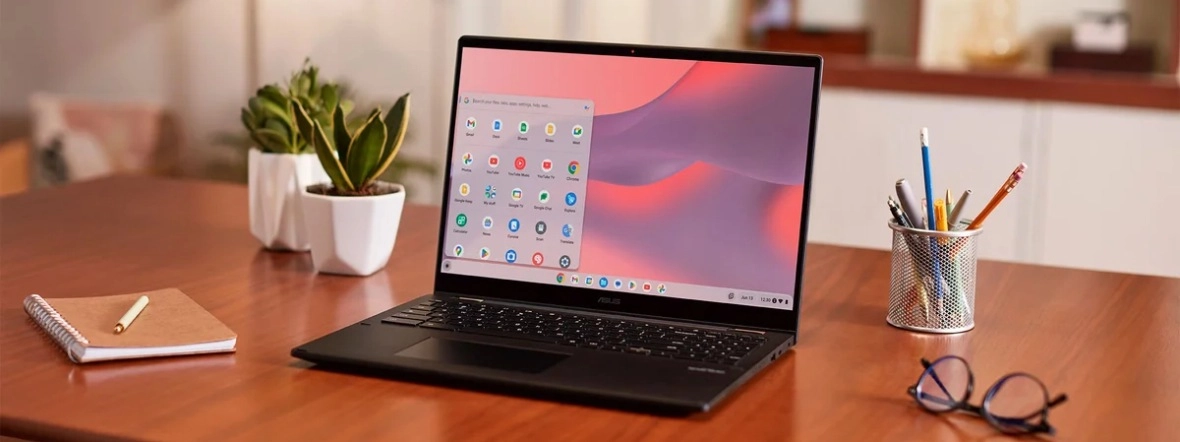
Chrome OS od Google to lekki, szybki i bezpieczny system operacyjny, który napędza Chromebooki i pozwala ożywić nawet starsze komputery dzięki wersji Flex – ale czy sprawdzi się w twoich rękach? Czym różni się od przeglądarki Chrome i innych systemów operacyjnych, jak korzysta się z niego na co dzień i jak go zainstalować. Oto wszystko, co musisz wiedzieć, zanim zdecydujesz, czy Chrome OS to dobry system dla ciebie.
Z TEGO ARTYKUŁU DOWIESZ SIĘ: |
Czy Chrome i Chrome OS to to samo
Chrome i Chrome OS to dwa różne produkty stworzone przez Google, które mimo podobnej nazwy zupełnie się od siebie różnią. Chrome to po prostu przeglądarka internetowa – taka aplikacja, którą możesz uruchomić na różnych systemach, jak Windows, macOS, Linux, Android czy iOS. Służy do surfowania po internecie, używania aplikacji online i synchronizowania rzeczy takich jak zakładki czy hasła przez konto Google. Jest prosta, szybka i lekka, dlatego zdobyła ogromną popularność na całym świecie. A czym jest system Chrome OS, jak działa i czy warto z niego korzystać? Tego dowiesz się z dalszej części artykułu.
Czym jest Chrome OS
Chrome OS to system operacyjny, który również pochodzi od Google, ale działa głównie na urządzeniach zwanych Chromebookami. Chrome OS opiera się na jądrze Linuxa i wykorzystuje przeglądarkę Chrome jako główny interfejs użytkownika. W praktyce oznacza to, że większość działań na Chrome OS – od pracy w dokumentach po korzystanie z aplikacji – odbywa się w przeglądarce lub za pośrednictwem aplikacji webowych i rozszerzeń dostępnych w Chrome Web Store.
Cechami charakterystycznymi Chrome OS są jego minimalizm, krótki czas uruchamiania oraz wysoki poziom bezpieczeństwa dzięki automatycznym aktualizacjom i ochronie przed wirusami. Zalety tego systemu obejmują niskie wymagania sprzętowe, co przekłada się na przystępną cenę Chromebooków w porównaniu z komputerami z innym systemem, długi czas pracy na baterii oraz ścisłą integrację z usługami Google, takimi jak Dysk Google czy Gmail. Dzięki temu Chrome OS jest świetnym wyborem dla osób pracujących w chmurze, studentów czy użytkowników ceniących prostotę i niezawodność.
Chociaż Chrome OS zawiera przeglądarkę Chrome jako kluczowy element, jest czymś więcej niż tylko przeglądarką – to pełnoprawny system operacyjny zaprojektowany z myślą o efektywności i nowoczesnym stylu pracy.

Chrome OS w Chromebookach
Chromebooki to laptopy stworzone specjalnie do pracy z Chrome OS. Zostały zaprojektowane z myślą o użytkownikach, którzy większość czasu spędzają w internecie – czy to przeglądając strony, korzystając z mediów społecznościowych, czy pracując w aplikacjach online, takich jak Google Docs oraz Microsoft 365 w wersji online. Chromebooki zyskały szczególną popularność w edukacji, biznesie i wśród osób szukających lekkiego, mobilnego urządzenia do codziennych zadań.
Jedną z kluczowych cech Chromebooków jest ich szybkość i efektywność. Ich działanie pozostaje płynne nawet na podzespołach o stosunkowo niskich parametrach. Dzięki temu, że Chrome OS jest stosunkowo lekkim systemem, a komputery te zwykle są wyposażone w szybkie dyski SSD, uruchomienie trwa zaledwie kilka sekund. Oferują też długi czas pracy na baterii, co docenią osoby, które często podróżują.
Regularne, automatyczne aktualizacje chronią przed zagrożeniami, a dane przechowywane w chmurze minimalizują ryzyko ich utraty. Dodatkową warstwą ochrony jest mechanizm piaskownicy (sandboxing), który izoluje aplikacje i procesy, zapobiegając rozprzestrzenianiu się złośliwego oprogramowania. Nowsze modele obsługują też wybrane aplikacje ze sklepu Google Play, np. Spotify czy gry mobilne, co zwiększa ich wszechstronność. Więcej o Chromebookach dowiesz się z artykułu Chromebook – co to za urządzenie? Jakie są jego zalety?
Zalety Chromebooków:
- Automatyczne aktualizacje w tle.
- Wysokie bezpieczeństwo dzięki Verified Boot i piaskownicy.
- Integracja z usługami Google (Drive, Dokumenty, Arkusze).
- Błyskawiczne uruchamianie się systemu.
- Prosty w obsłudze interfejs.
- Wsparcie dla aplikacji Android i Linux.
- Długi czas pracy na baterii (do kilkunastu godzin).
-
 199,99 zł
 -
729 zł
-
379 zł
-
1 399 zł
-
399 zł
-
3 399 zł
-
149,99 zł
-
539 zł
-
999 zł
-
549 zł
Jak zainstalować Chrome OS na komputerze
Niestety Chrome OS działa wyłącznie na certyfikowanym sprzęcie, oferując pełną kompatybilność i dostęp do zaawansowanych funkcji, takich jak terminal Linux czy aplikacje Android z Google Play Store, które znasz ze smartfonów i tabletów.
Jeśli jednak chcesz tchnąć nowe życie w swój starszy komputer, z pomocą przychodzi Chrome OS Flex. Jest to darmowa wersja, którą można pobrać i zainstalować na dowolnym komputerze PC lub Mac z procesorem Intel lub AMD.
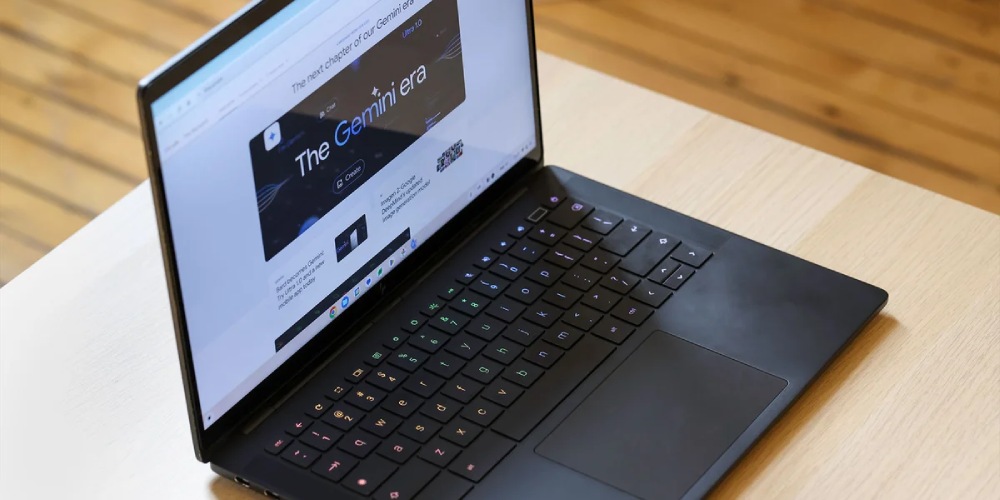
Chrome OS Flex skupia się na prostocie i pracy w chmurze, oferując głównie przeglądarkę Chrome i aplikacje internetowe, ale bez pełnego wsparcia dla aplikacji z Google Play czy zaawansowanych narzędzi pobieranych na dysk komputera. A co najlepsze, przed pełną instalacją możesz przetestować system w trybie live boot bez ryzyka utraty danych!
Minimalne wymagania systemowe:
- procesor Intel lub AMD x86-64-bitowy;
- co najmniej 4 GB RAM;
- 16 GB wolnego miejsca na dysku;
- pendrive USB o pojemności min. 8 GB.
ChromeOS Flex umożliwia uruchomienie systemu bezpośrednio z urządzenia USB bez konieczności instalacji (tzw. live boot). Dzięki temu zachowujesz dane i obecny system operacyjny na swoim urządzeniu, co pozwala przetestować ChromeOS Flex bez ryzyka utraty danych. Jeśli system przypadnie ci do gustu, możesz go później zainstalować na stałe, nadpisując obecny system.
Instalacja Chrome OS Flex:
- Pobierz narzędzie Chromebook Recovery Utility – dostępne jako rozszerzenie do przeglądarki Google Chrome.
- Zainstaluj Chrome OS Flex na pendrive – użyj narzędzia, aby utworzyć nośnik instalacyjny.
- Uruchom komputer z USB – wejdź do BIOS/UEFI i ustaw bootowanie z USB.
- Przetestuj lub zainstaluj system – możesz uruchomić Chrome OS Flex w trybie live lub zainstalować go na stałe.
-
139,99 zł
-
69,99 zł
-
49,99 zł
-
119,99 zł
-
59,99 zł
-
139,99 zł
-
99,99 zł
-
79,99 zł
-
459 zł
-
59,99 zł
Czy na Chrome OS można grać w gry
Chrome OS nie jest typowym systemem dla graczy, ale oferuje pewne możliwości gamingowe, które zależą od sprzętu i wersji systemu. Na nowszych Chromebookach z obsługą sklepu z aplikacjami Google Play można instalować popularne gry mobilne, jak: Fortnite, Genshin Impact, Call of Duty: Mobile czy Minecraft.
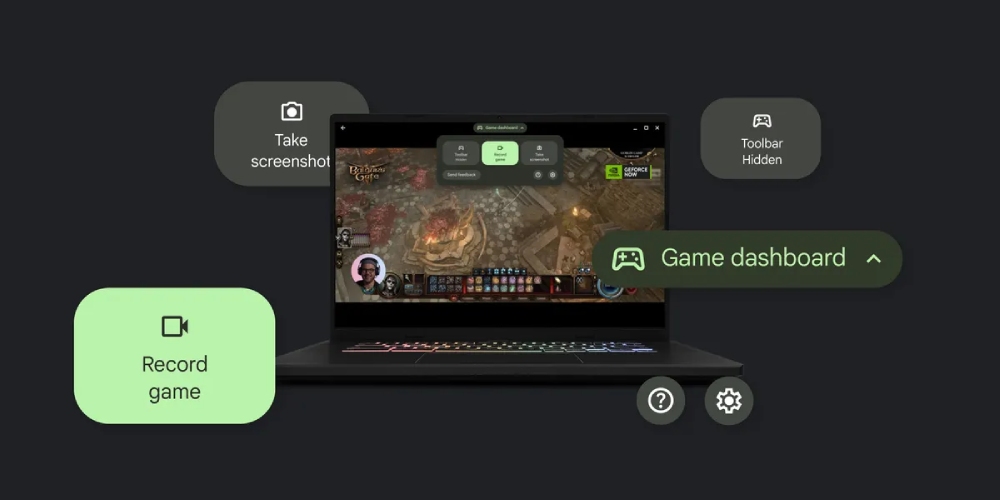
Dodatkowo na Chrome OS możliwe jest granie w chmurze. Dzięki integracji z aplikacjami webowymi, jak Amazon Luna czy GeForce Now, możliwe jest streamowanie bardziej zaawansowanych tytułów takich jak Kingdom Come: Deliverance, Wiedźmin 3 oraz Cyberpunk 2077 – wymaga to jednak dobrego i stabilnego połączenia z internetem.
Alternatywy dla Chrome OS Flex
W internecie można znaleźć też inne lekkie systemy operacyjne, które podobnie do Chrome OS Flex mogą ożywić starszy sprzęt lub zaoferować prostą, szybką pracę w chmurze. Oto kilka popularnych opcji:
- FydeOS – popularny zamiennik, oparty na Chromium OS (otwartej, niekomercyjnej bazie Chrome OS) – FydeOS to niezależny projekt, który działa podobnie do Chrome OS Flex, ale oferuje wsparcie dla aplikacji Android i niektórych funkcji Linuxa, co czyni go bardziej wszechstronnym. Jest darmowy, jednak wymaga ręcznej instalacji i sprawdzenia kompatybilności sprzętu.
- CloudReady – starsza wersja Chrome OS Flex
– CloudReady, stworzony przez Neverware, był pierwowzorem Chrome OS Flex (Google przejęło Neverware w 2020 roku). Wersje sprzed przejęcia wciąż dostępne są w internecie i działają podobnie do Flexa, umożliwiając instalację systemu na starszym sprzęcie. Jednak brak oficjalnego wsparcia oznacza, że aktualizacje i bezpieczeństwo mogą być problemem. - Linux – dla tych, którzy potrzebują więcej elastyczności
– w porównaniu z Chromium OS systemy linuksowe nie są tak zależne od chmury. Oferują pełnoprawną obsługę lokalnych aplikacji, a nie tylko przeglądarkę. Mogą być równie lekkie, ale dają więcej opcji: od pracy offline po zaawansowane programowanie czy zarządzanie serwerami. To wszechstronna alternatywa, która wymaga czasem więcej wiedzy, ale odpłaca się elastycznością i kontrolą. Oto kilka z nich:
- Ubuntu: intuicyjne, z dużym wsparciem, idealne dla początkujących i biur.
- Xubuntu: lżejsza wersja Ubuntu, do pracy na starszych urządzeniach
- Linux Mint: przyjazny użytkownikom Windows, z klasycznym pulpitem.
- Fedora: nowoczesne, z najnowszymi technologiami, dla programistów i entuzjastów.
- Kali Linux: specjalistyczny, dla ekspertów ds. cyberbezpieczeństwa.
- Puppy Linux – dla naprawdę starych urządzeń – to ultralekka dystrybucja Linuksa, która działa nawet na bardzo starym sprzęcie (wymaga zaledwie 300 MB RAM). Można ją uruchomić z USB w trybie live boot podobnie jak Chrome OS Flex, a jej prostota sprawia, że nadaje się do podstawowych zadań, jak przeglądanie internetu czy edycja dokumentów. Nie ma jednak tak płynnej integracji z chmurą jak Flex.
- SteamOS – system operacyjny dla graczy – darmowy, również oparty na Linuksie, ale zoptymalizowany pod gry PC. SteamOS można uruchomić na każdym komputerze z procesorem Intel lub AMD z obsługą architektury 64-bitowej. Został stworzony przez Valve i oferuje natywne wsparcie dla gier z biblioteki Steam, w tym dużych tytułów AAA, co czyni go znacznie lepszym wyborem dla hardcore’owych graczy niż Chrome OS.
- Tiny10 i Tiny11 – lekka wersja Windows 10/11 – odchudzone wersje systemu operacyjnego Microsoft Windows, takie jak Tiny10 czy Tiny11, usuwają jego zbędne funkcje, by móc działać na starszych maszynach. Należy jednak pamiętać, że nie są to oficjalne produkty firmy Microsoft, co czyni je bardziej podatnymi na ataki. Ich główną zaletą jest kompatybilność z większością programów stworzonych dla systemu Windows.
Każda z tych alternatyw ma swoje zalety – Linux oferuje elastyczność, FydeOS rozszerzone doświadczenie z Chrome OS, a Puppy Linux – ekstremalną lekkość. Wybór zależy od potrzeb: jeśli priorytetem jest prostota i chmura, Chrome OS Flex pozostaje liderem, ale dla większej kontroli czy wsparcia aplikacji desktopowych warto rozważyć inne opcje.
-
39,99 zł
-
99,99 zł
-
549 zł
-
229 zł
-
74,99 zł
-
279 zł
-
549 zł
-
249 zł
-
69,99 zł
-
39,99 zł
Czy warto korzystać z Chrome OS
Odpowiedź zależy od twoich potrzeb i sposobu, w jaki korzystasz z komputera. Jeśli większość czasu spędzasz w internecie, korzystasz z aplikacji webowych i usług Google, cenisz prostotę, szybkość i bezpieczeństwo, a do tego szukasz budżetowego rozwiązania, Chromebook z Chrome OS może być strzałem w dziesiątkę. Z kolei jeśli masz starszy komputer, którego chcesz ożywić i wykorzystywać głównie do przeglądania internetu, Chrome OS Flex to świetna opcja.
Pamiętaj jednak, że Chrome OS to przede wszystkim system oparty na chmurze, więc stabilne połączenie z internetem jest kluczowe. Jeśli potrzebujesz dostępu do wielu aplikacji desktopowych lub planujesz pracę offline, Linux lub odchudzona wersja Windowsa mogą się okazać lepszym wyborem. Zastanów się, co jest dla ciebie najważniejsze, i wybierz system, który najlepiej odpowiada twoim potrzebom.